01.01
初始界面
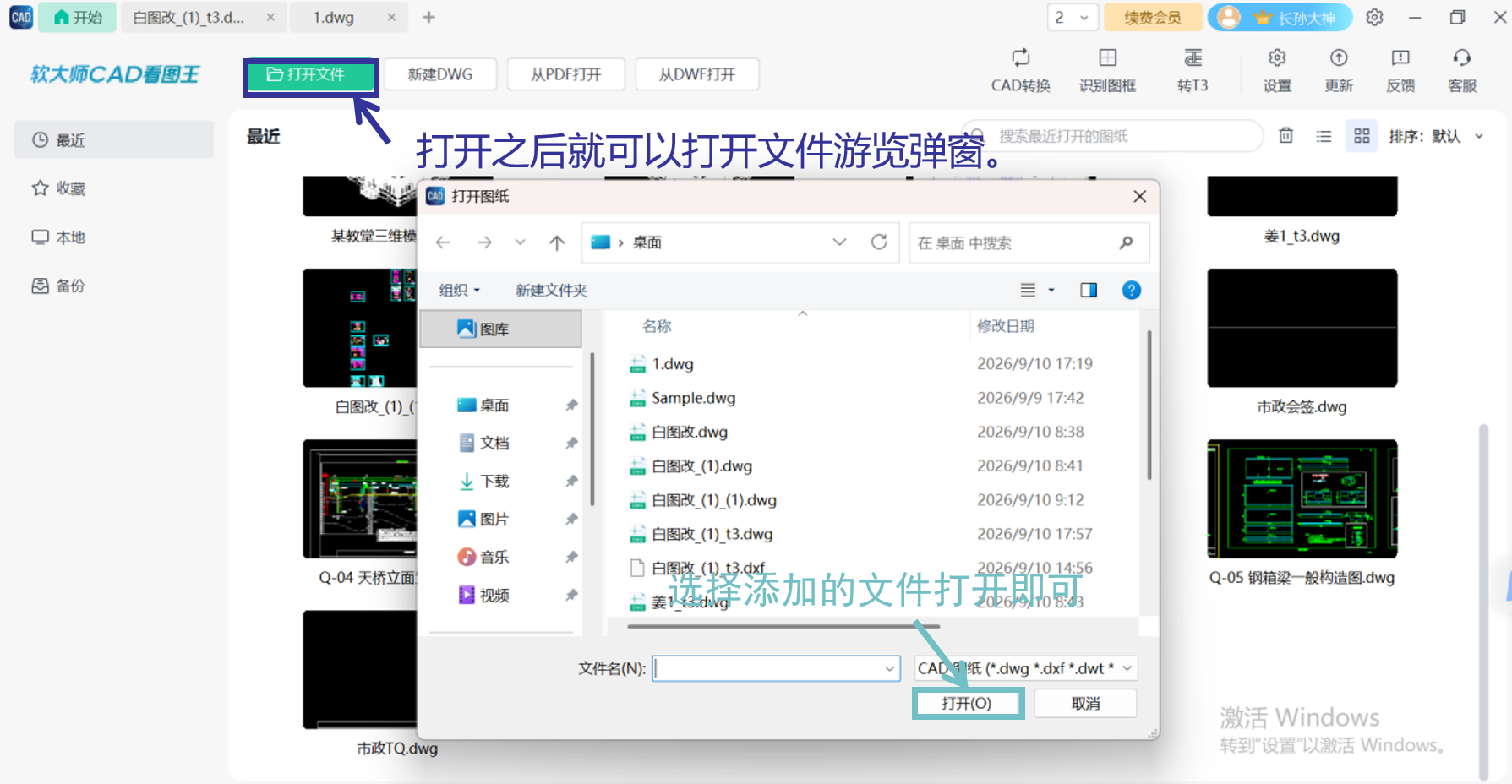
在桌面,双击打开软大师CAD看图王。
作用
初始界面有三大核心区域:侧边栏、文件打开栏、文件选择区。
侧边栏文件打开栏文件选择区

 软大师CAD看图王 · 用户操作手册
在桌面,双击打开软大师CAD看图王。
初始界面有三大核心区域:侧边栏、文件打开栏、文件选择区。

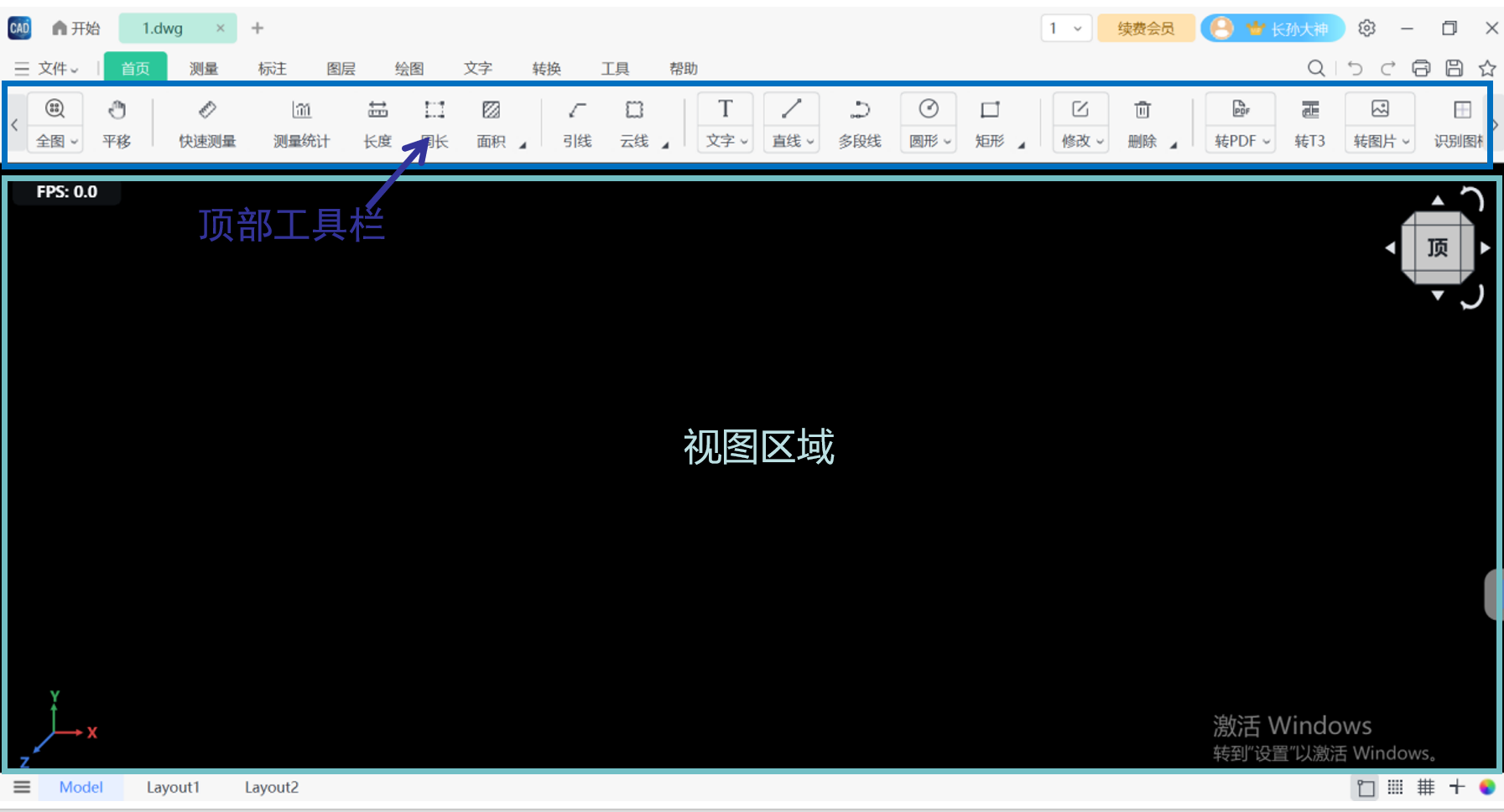
主要分为两个部分:顶部工具栏区域和视图区域。
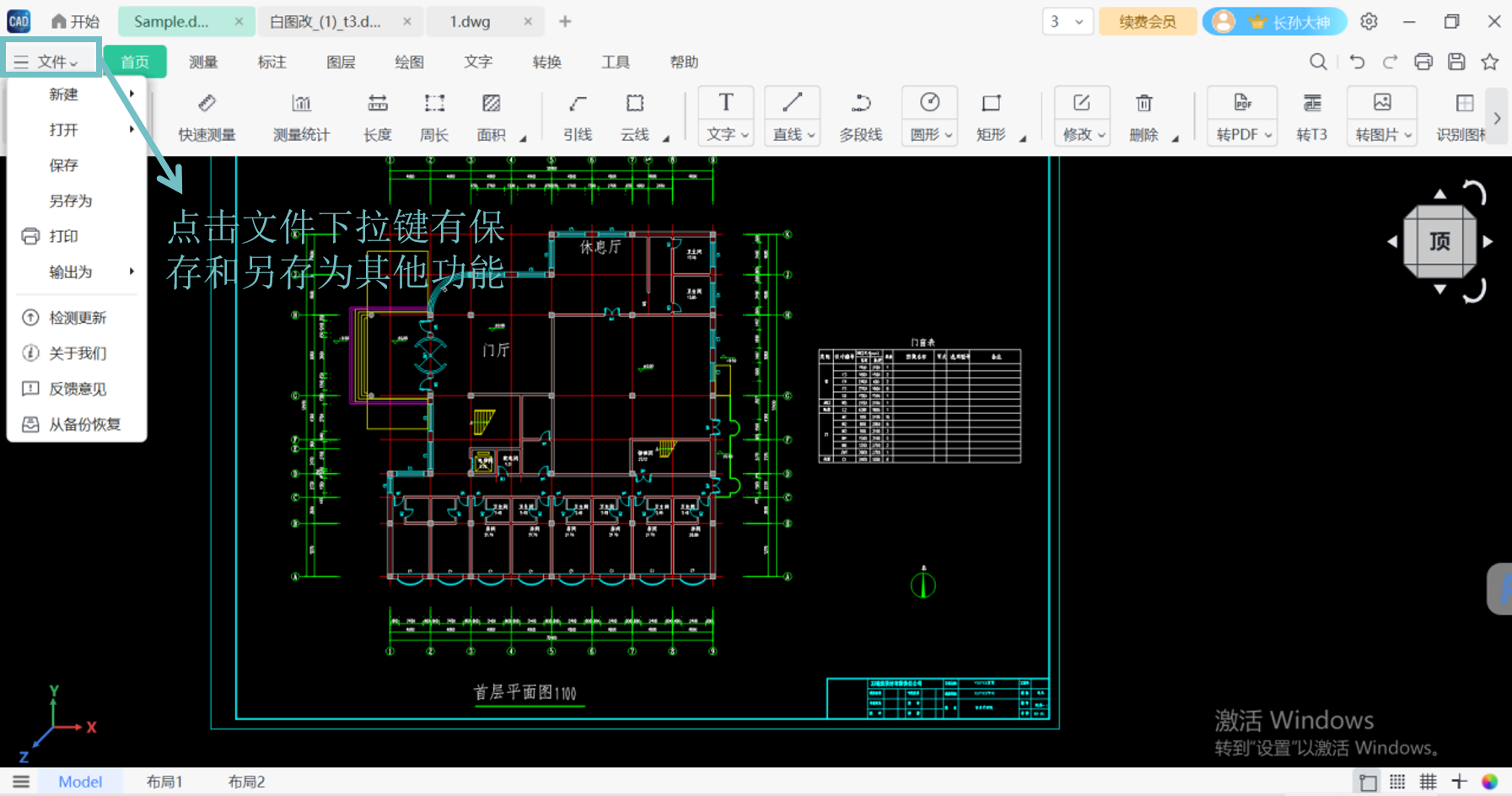
点击文件下拉键,有保存和另存为等其他功能。
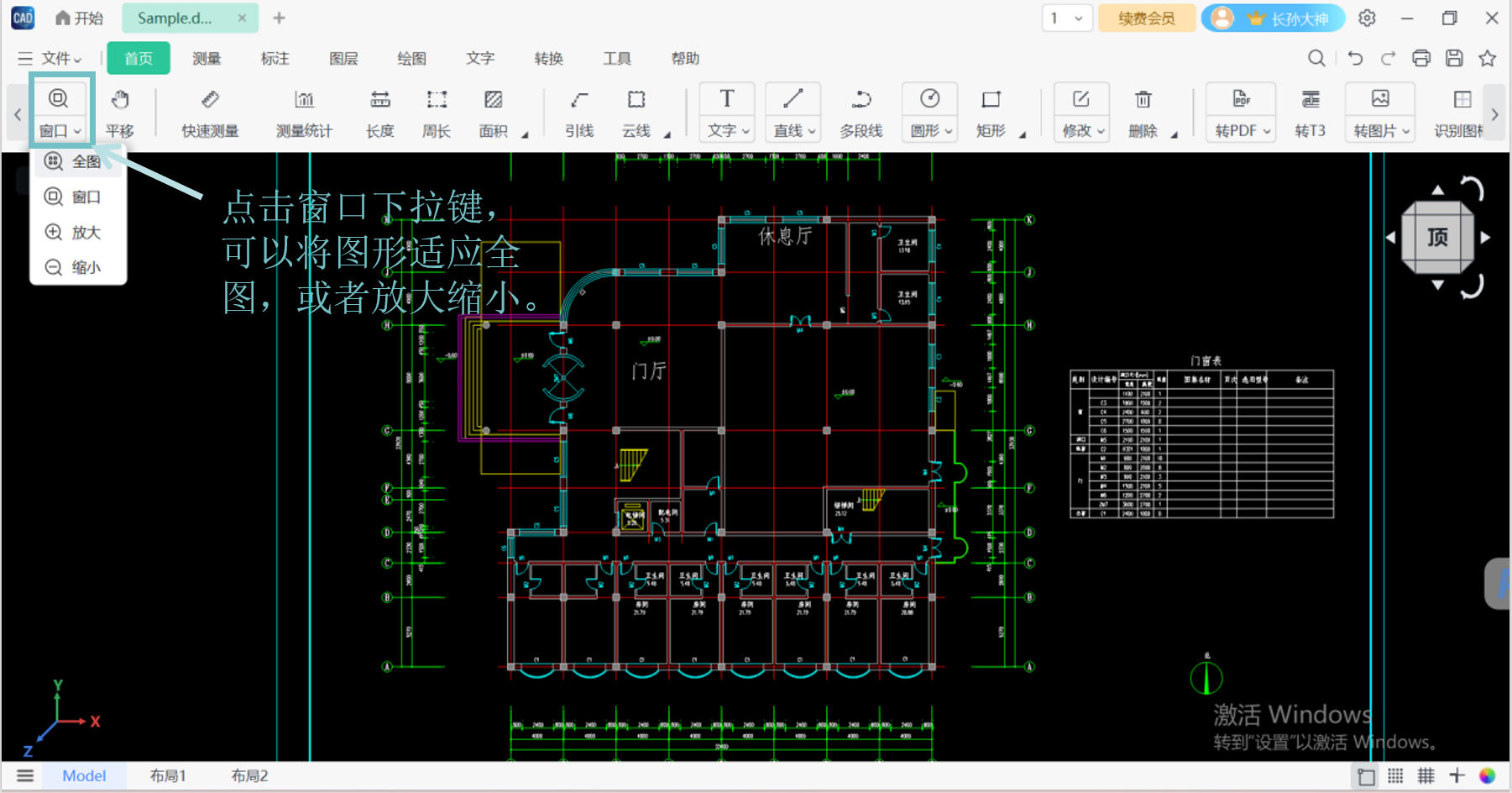
调整图纸显示比例。
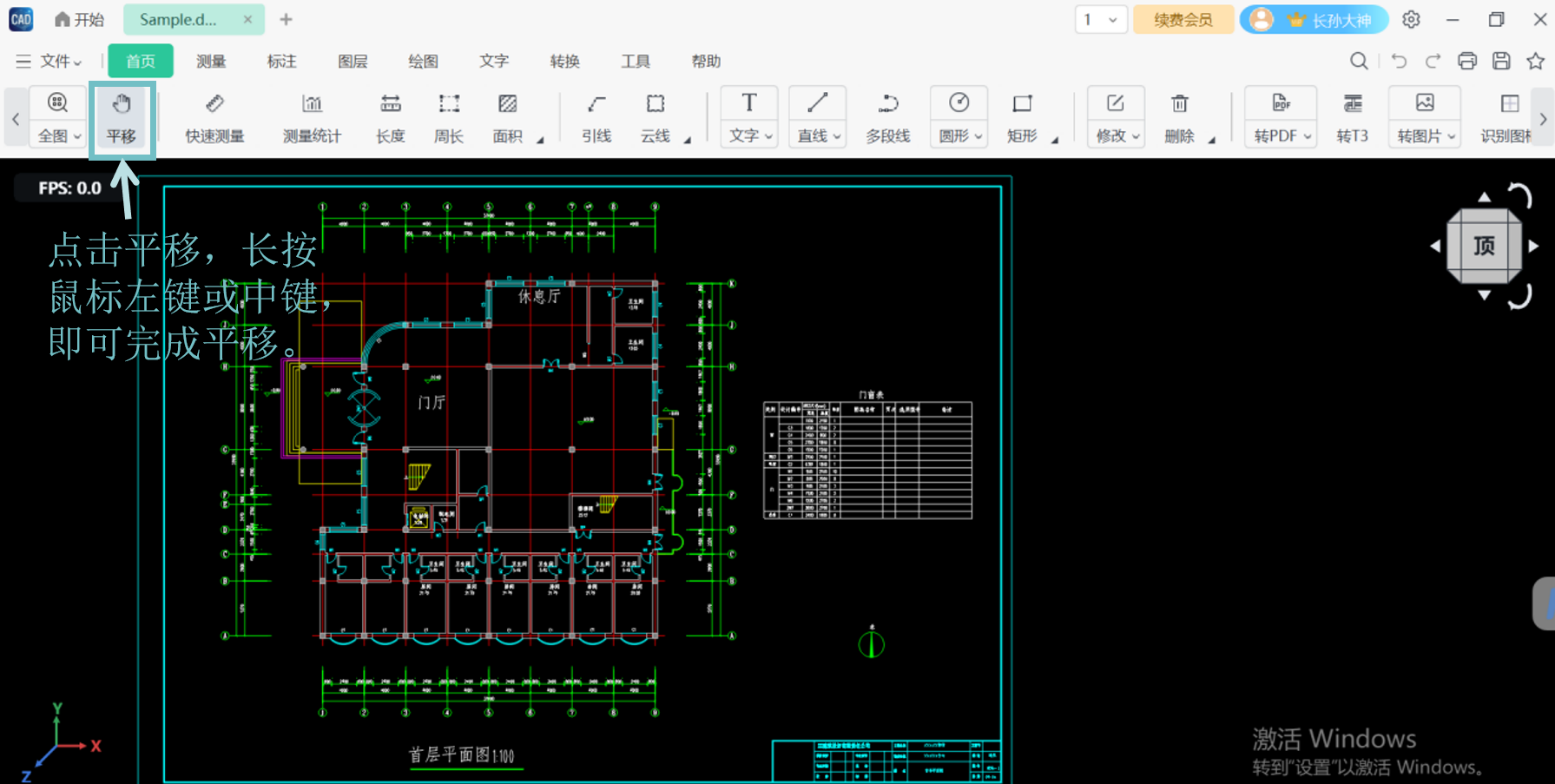
移动图纸在视图中的显示位置。
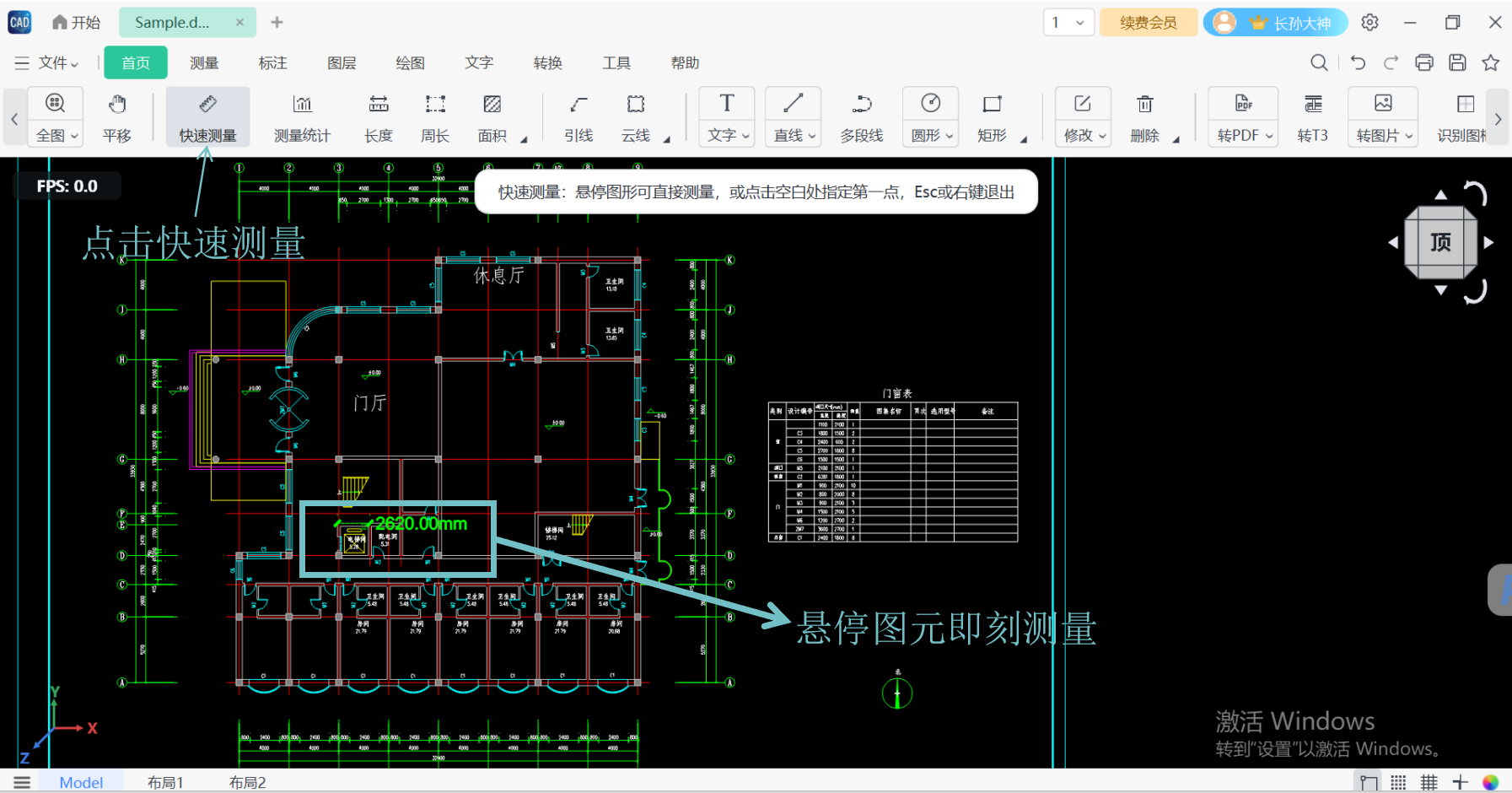
快速测量图纸中线段的长度。
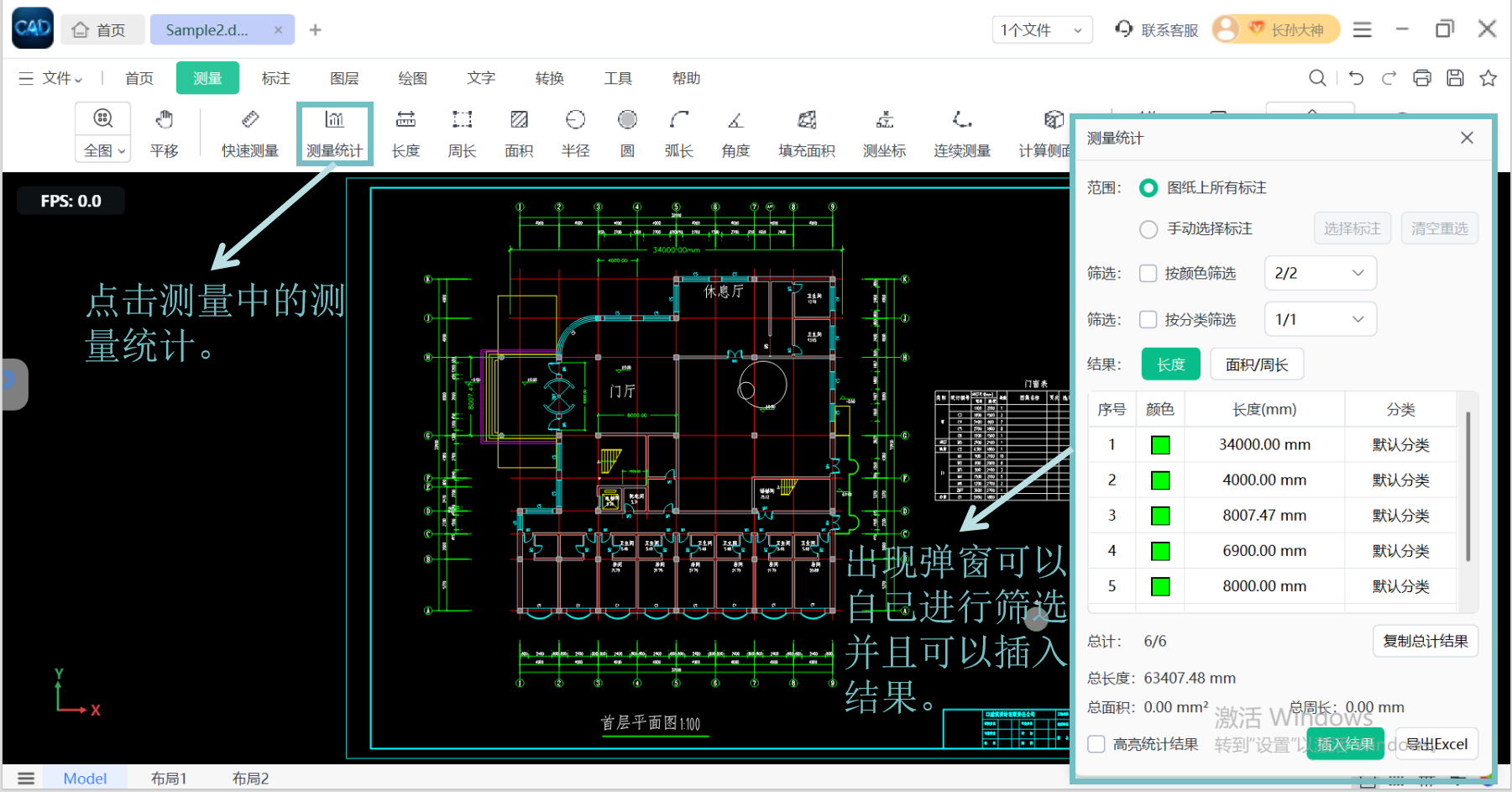
统计汇总软件的测量结果,可以直接插入结果或导出 Excel。
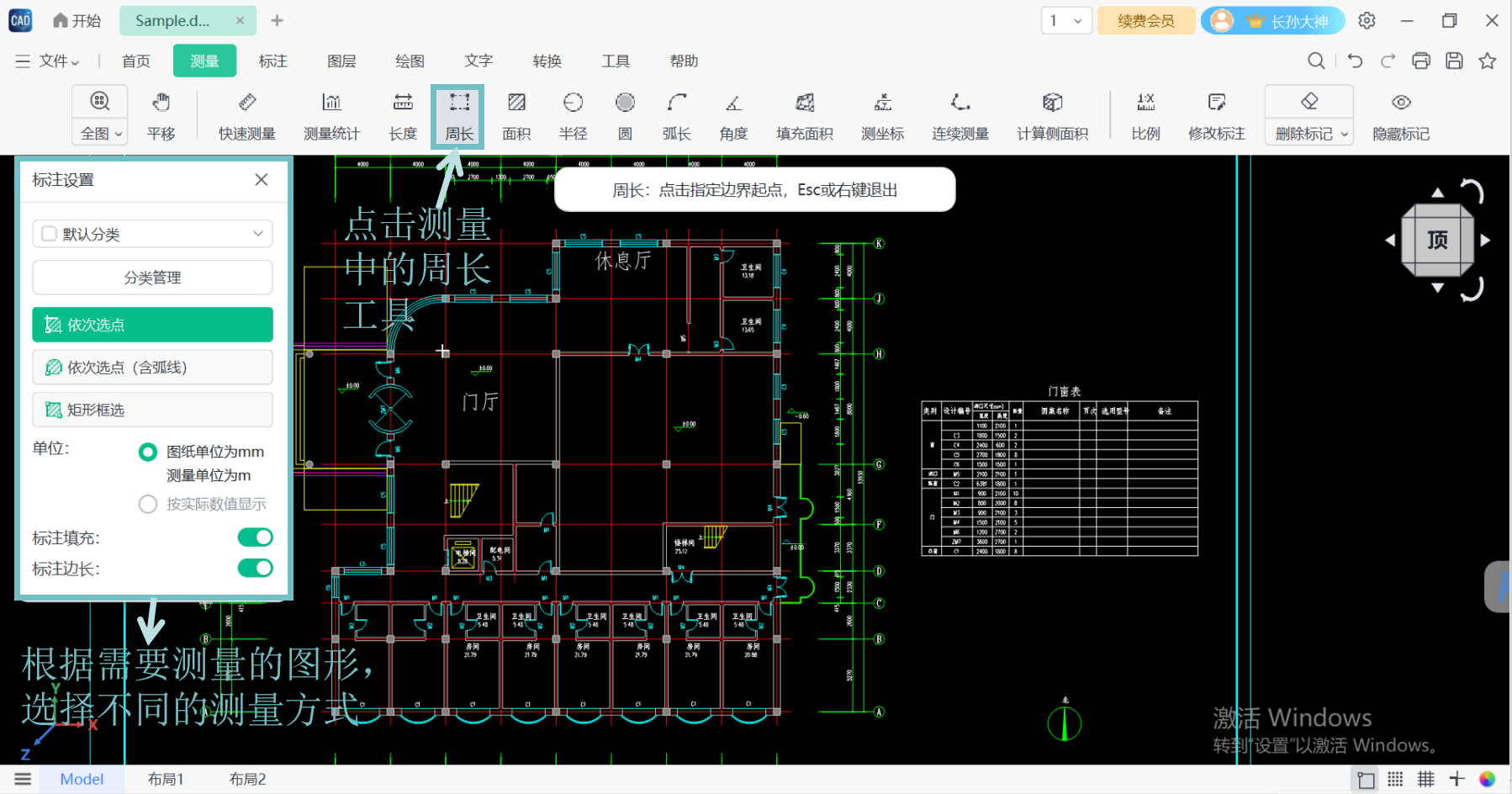
快速测量图纸中图形的周长。
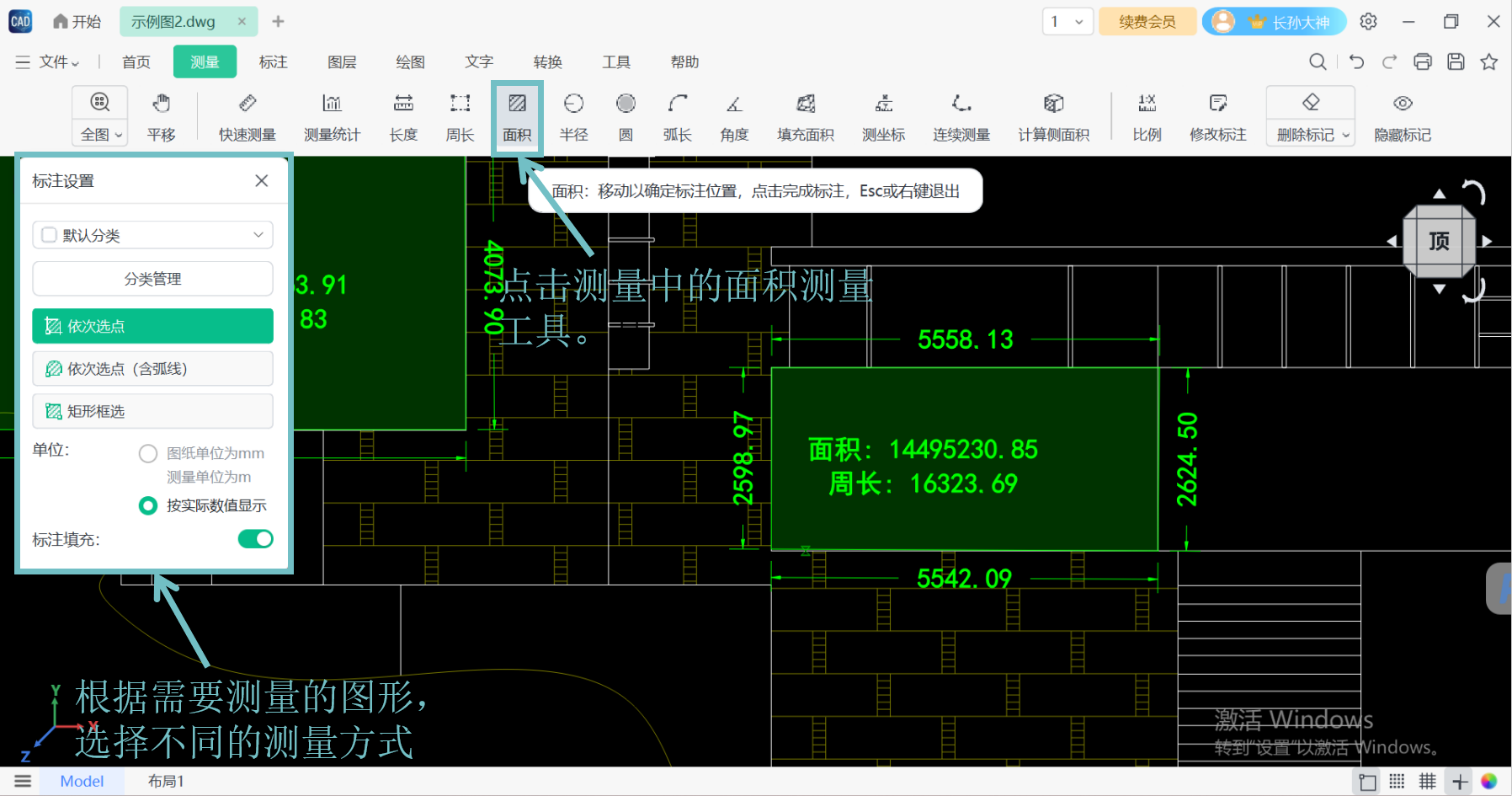
快速测量图纸中图形的面积。
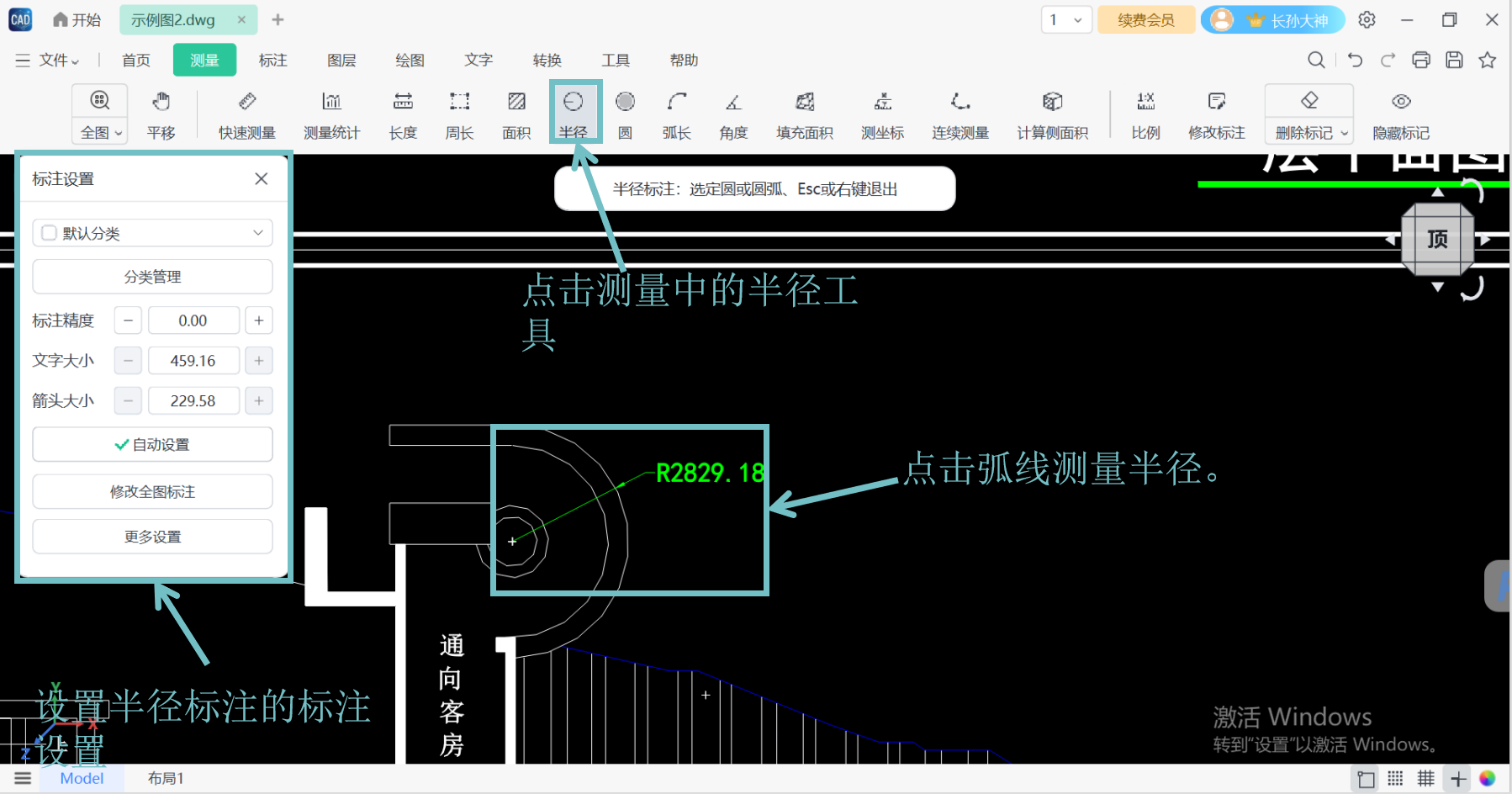
快速测量图纸中弧形、圆形的半径。
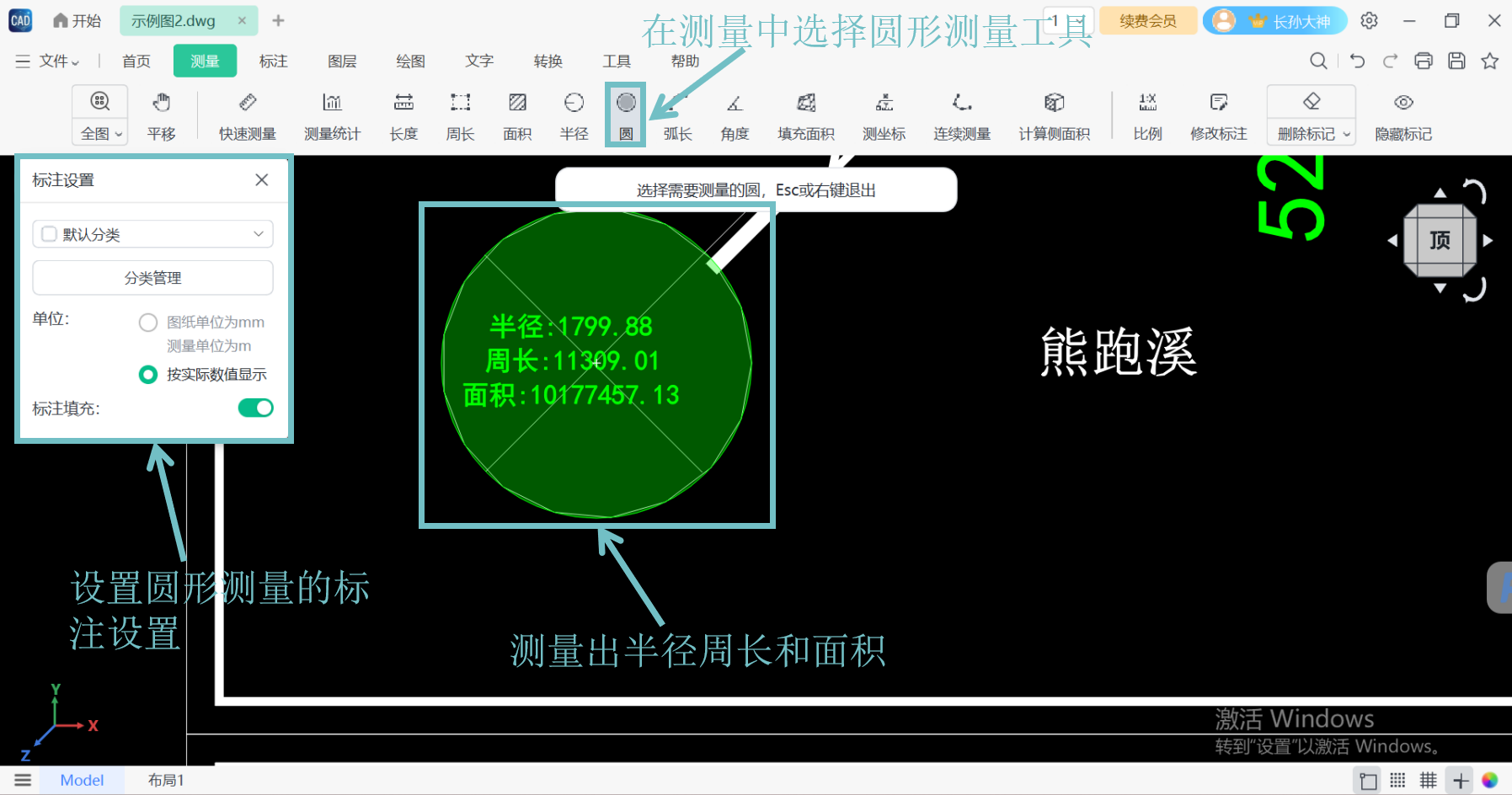
快速测量图纸中圆形的半径、周长、面积,一步搞定。
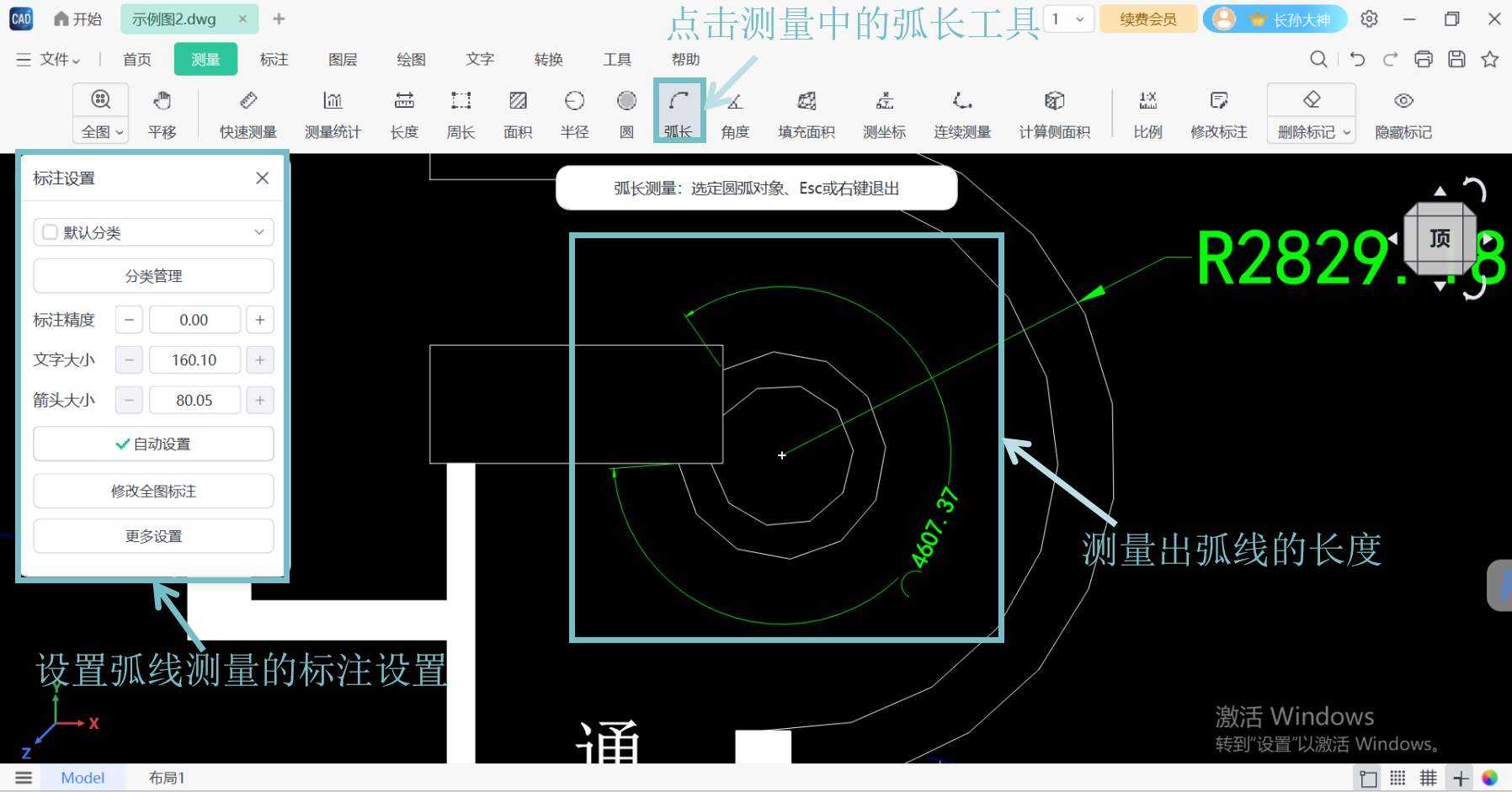
快速测量图纸中的弧长。
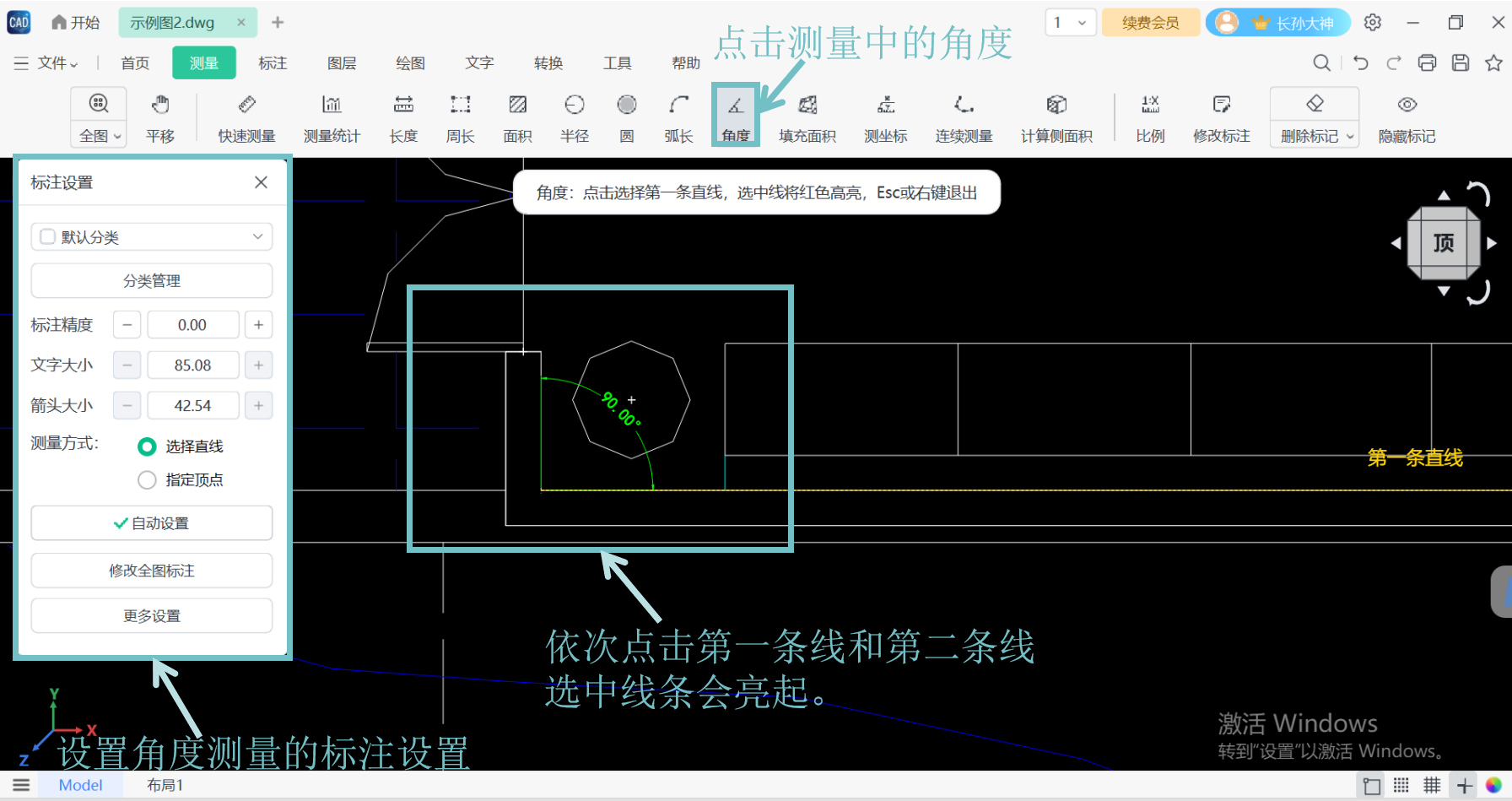
快速测量两条线的夹角。
提示依次点击第一条线和第二条线,选中线条会亮起。
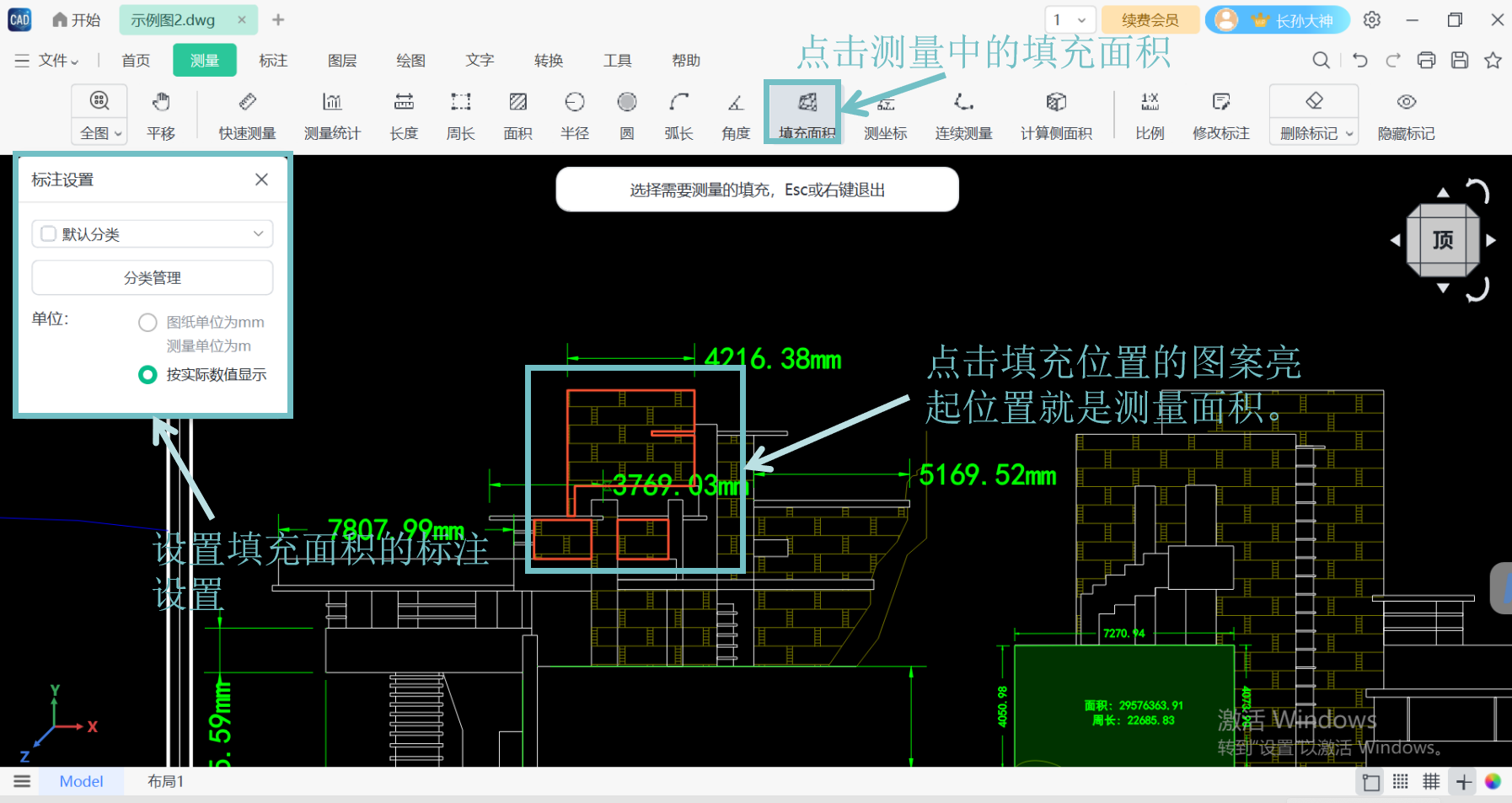
快速测量填充面积。
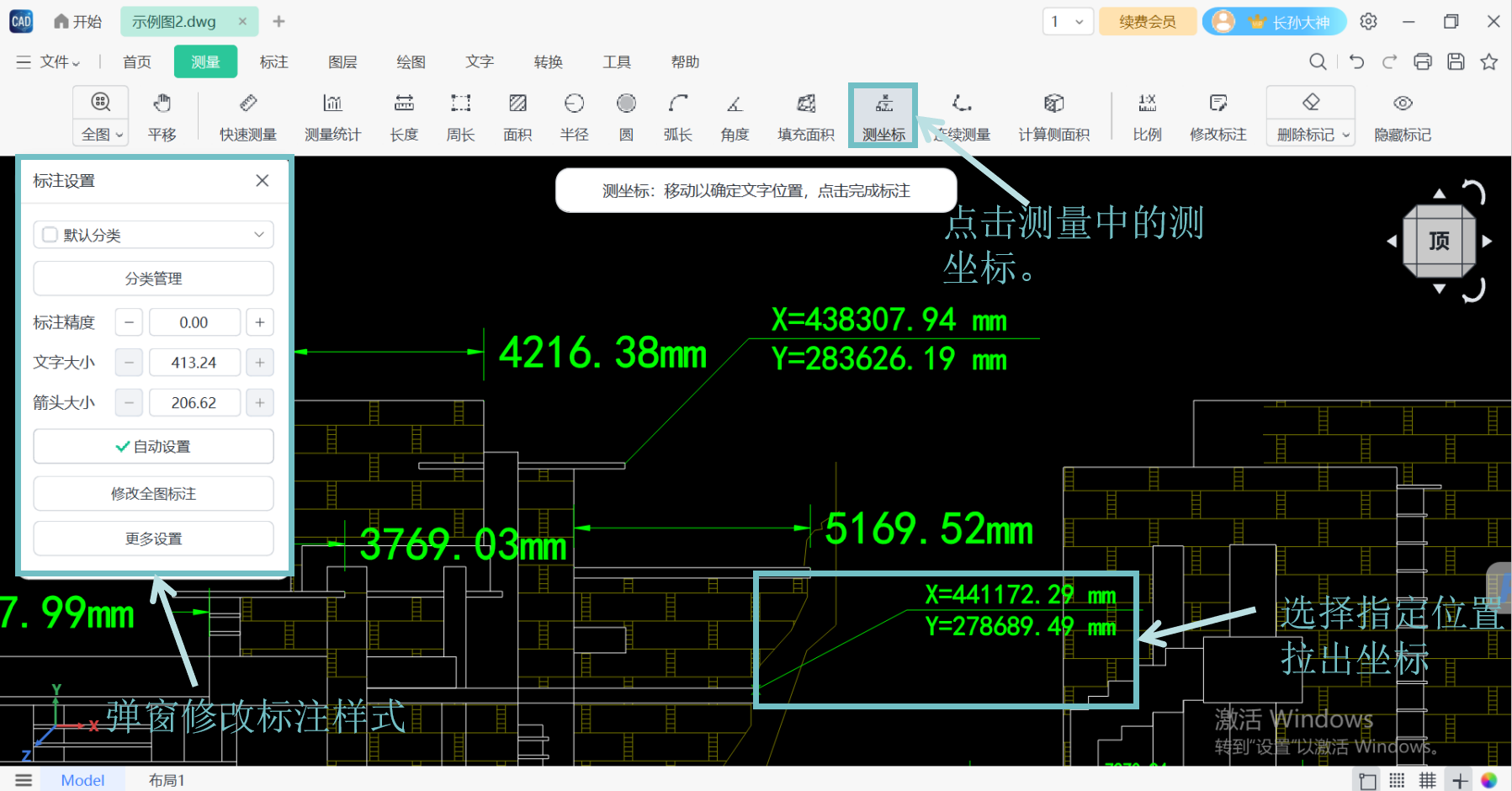
快速测量图纸中点的位置坐标。
提示弹窗可修改标注样式,选择指定位置拉出坐标。
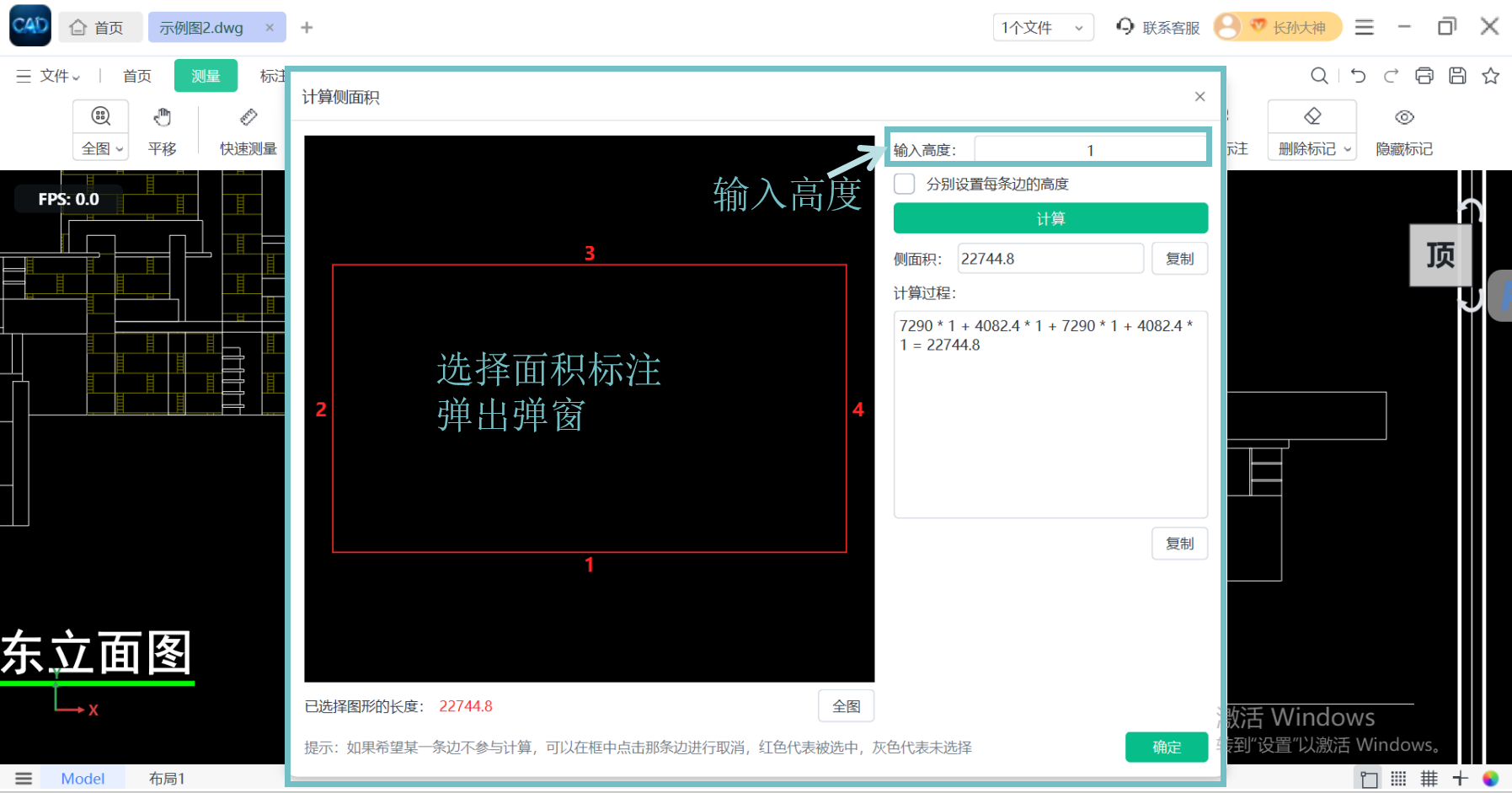
快速计算出面积。
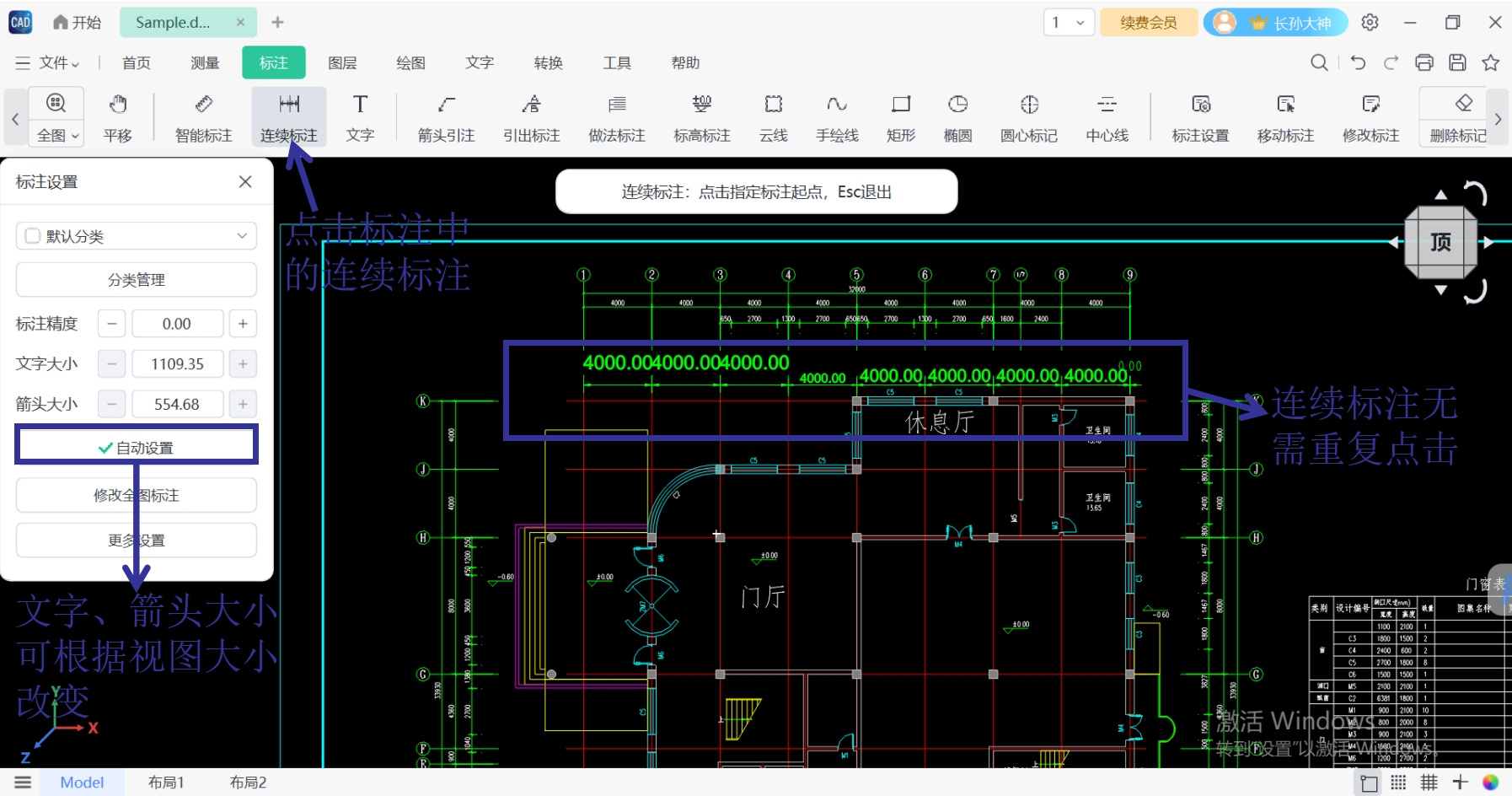
以已有标注的末端为起点,首尾相连连续标出一串尺寸。
提示连续标注无需重复点击;文字、箭头大小可根据视图大小改变。
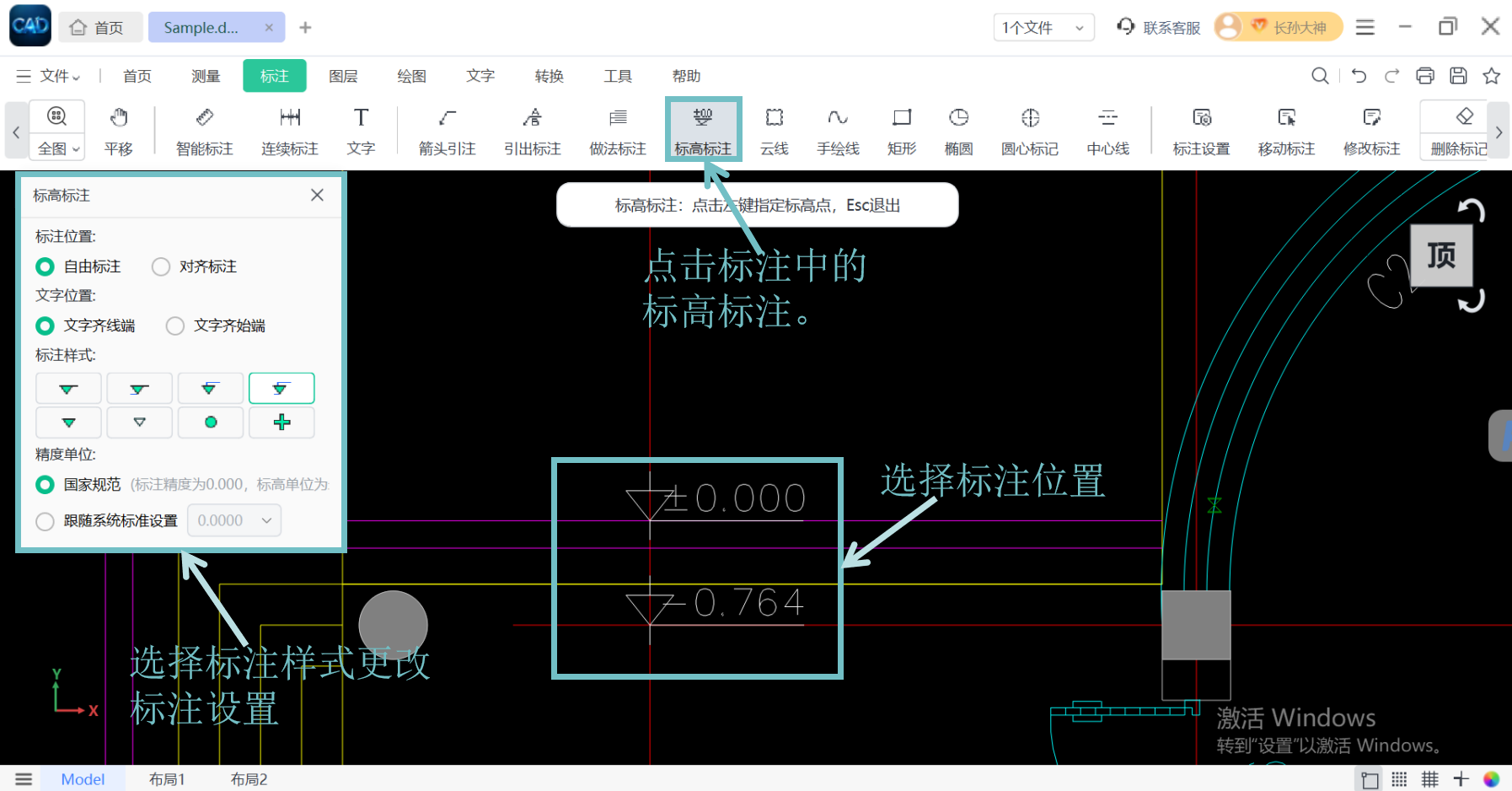
给有高差区别的平面或立面进行标注。
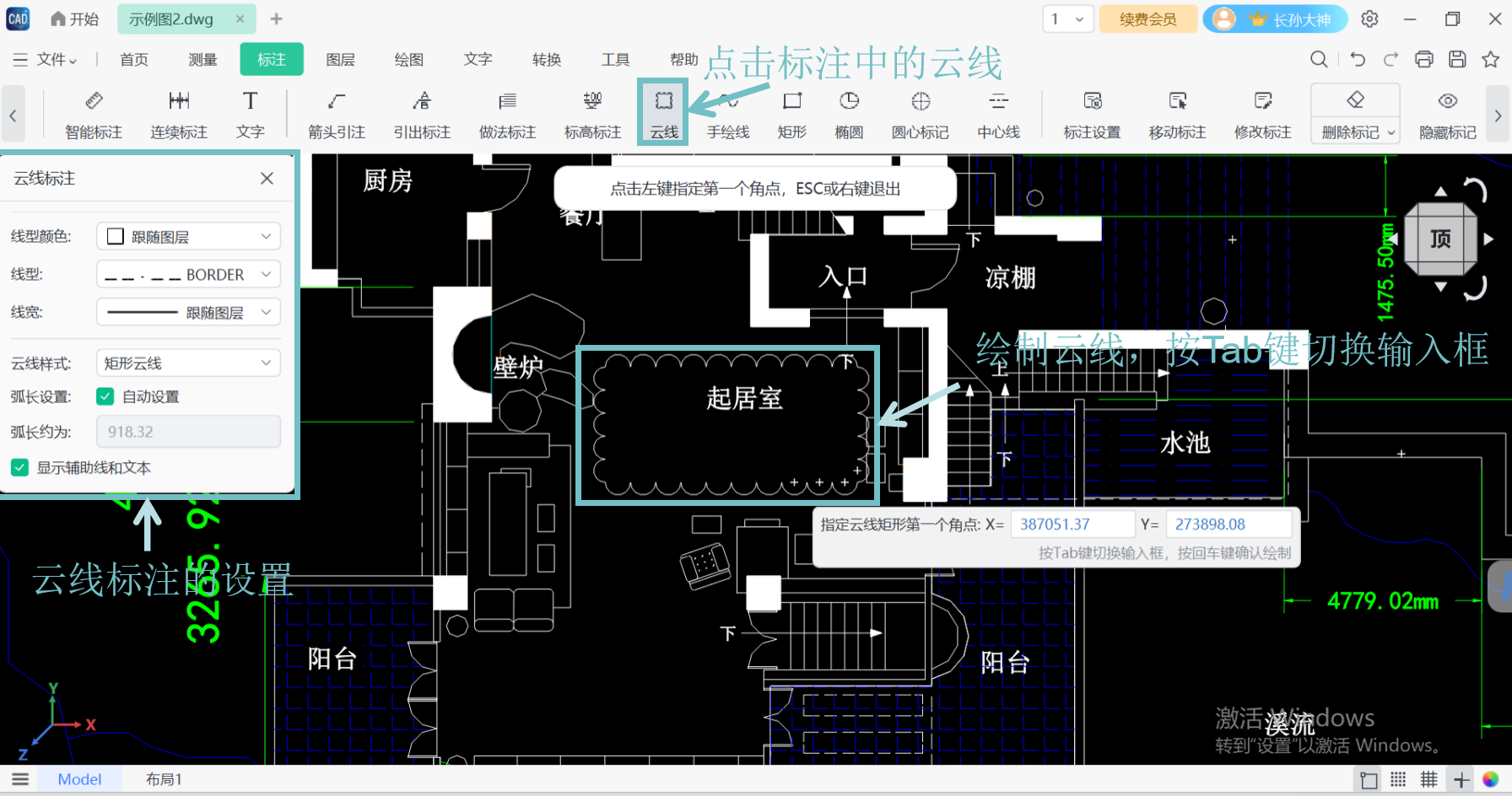
绘制云线。
提示按 Tab 键切换输入框。
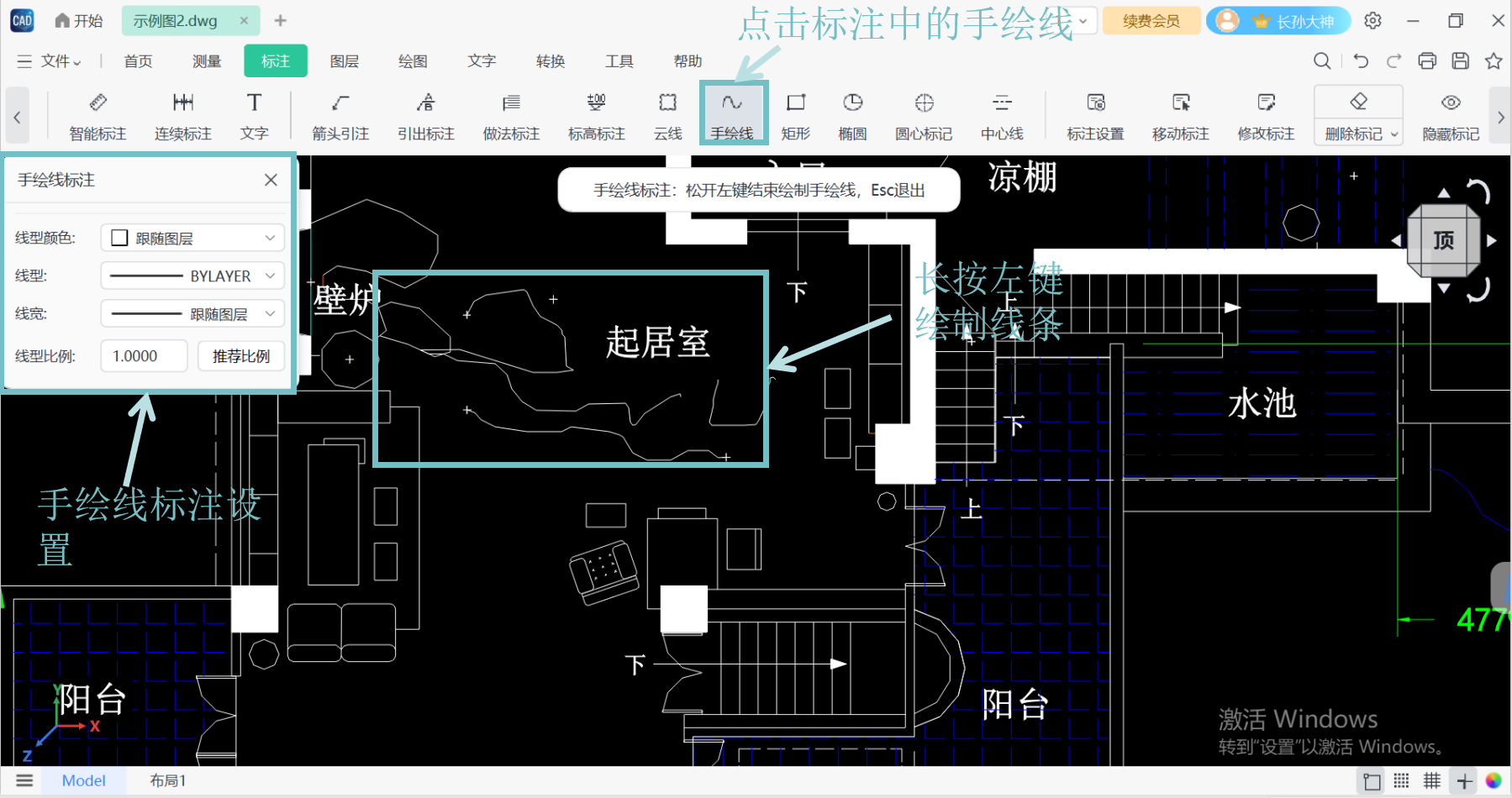
绘制不规则线条。
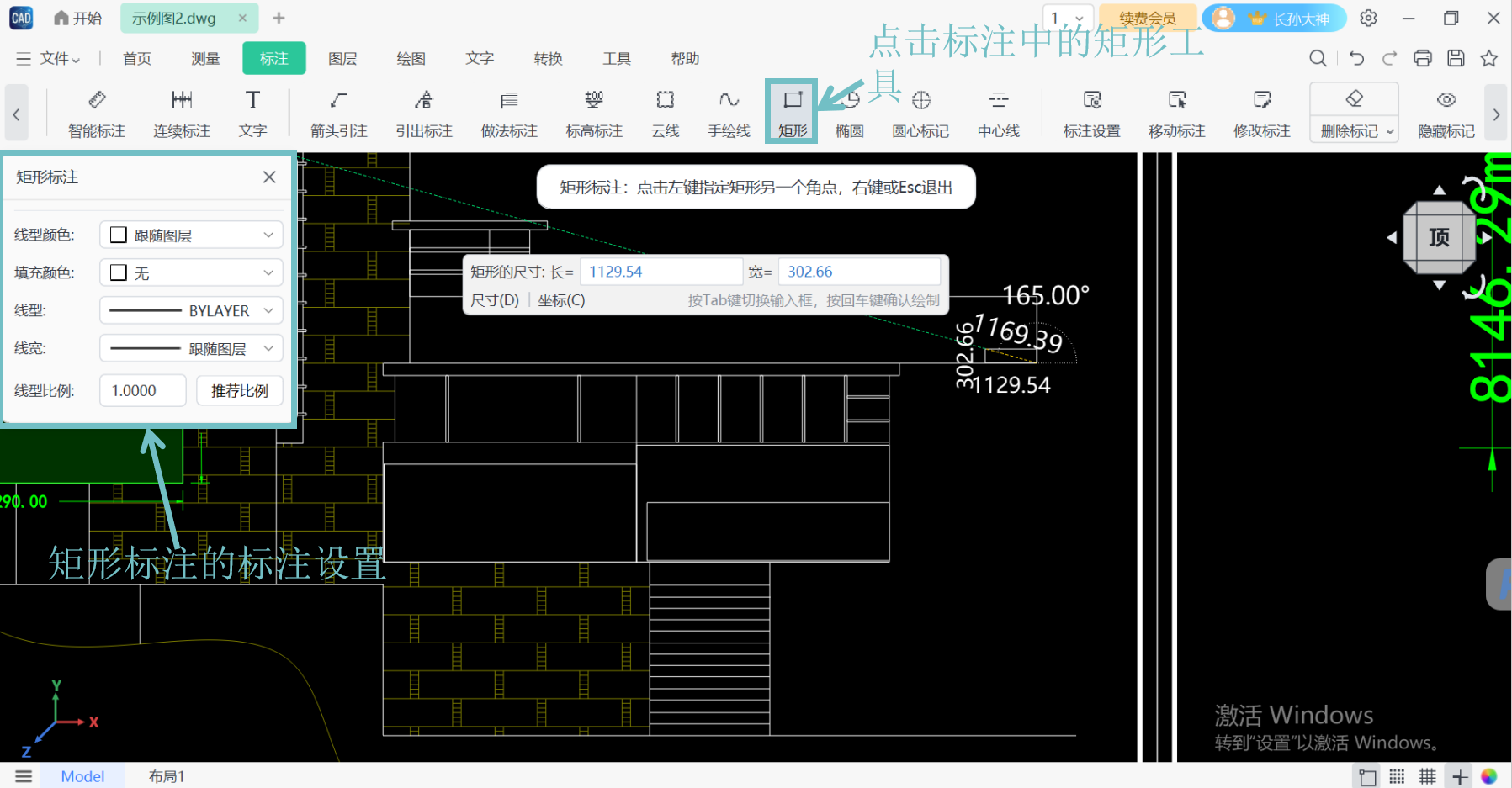
绘制矩形。
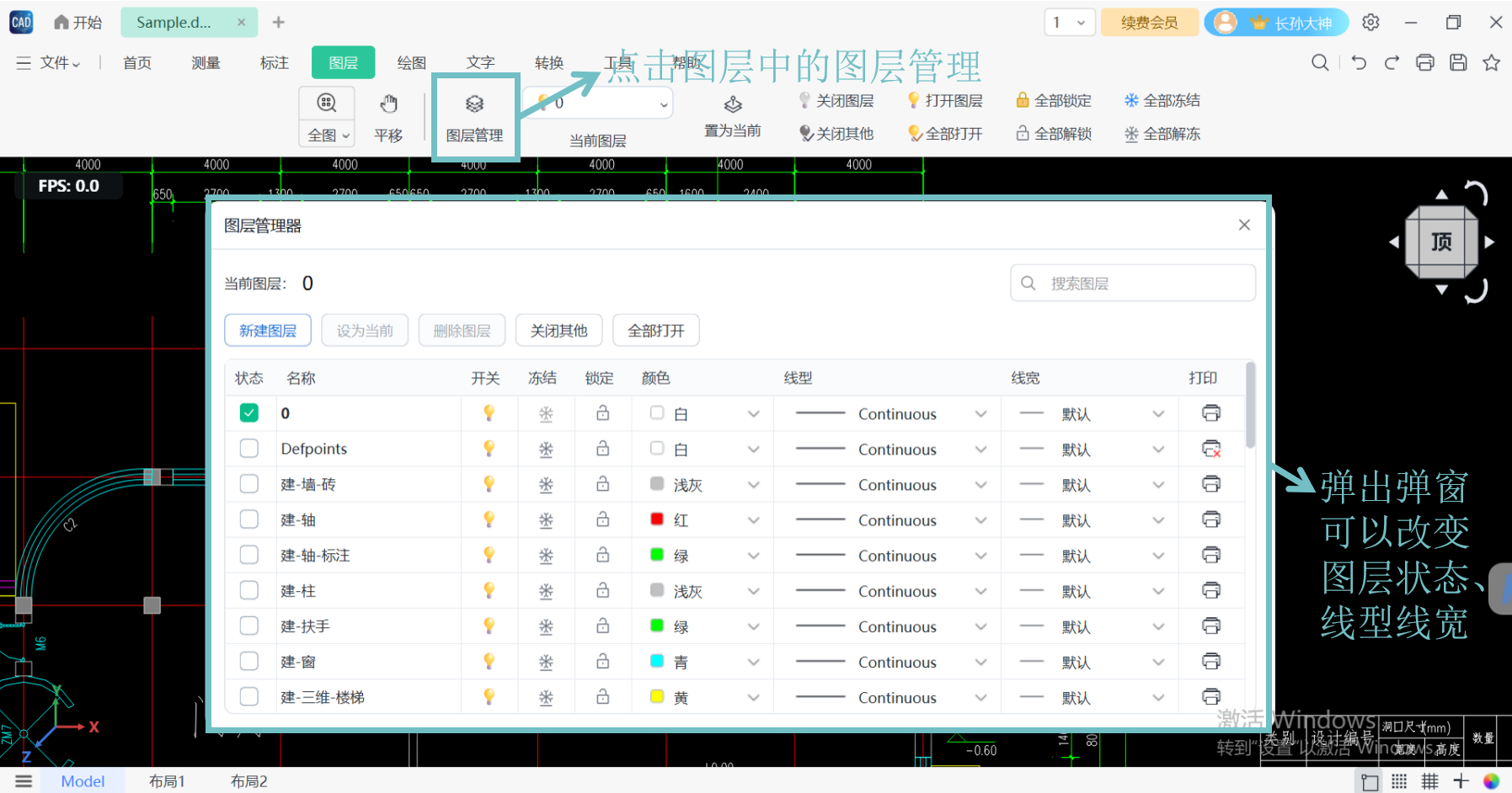
控制图层对象的显示、隐藏、锁定与颜色线型,方便绘图编辑。
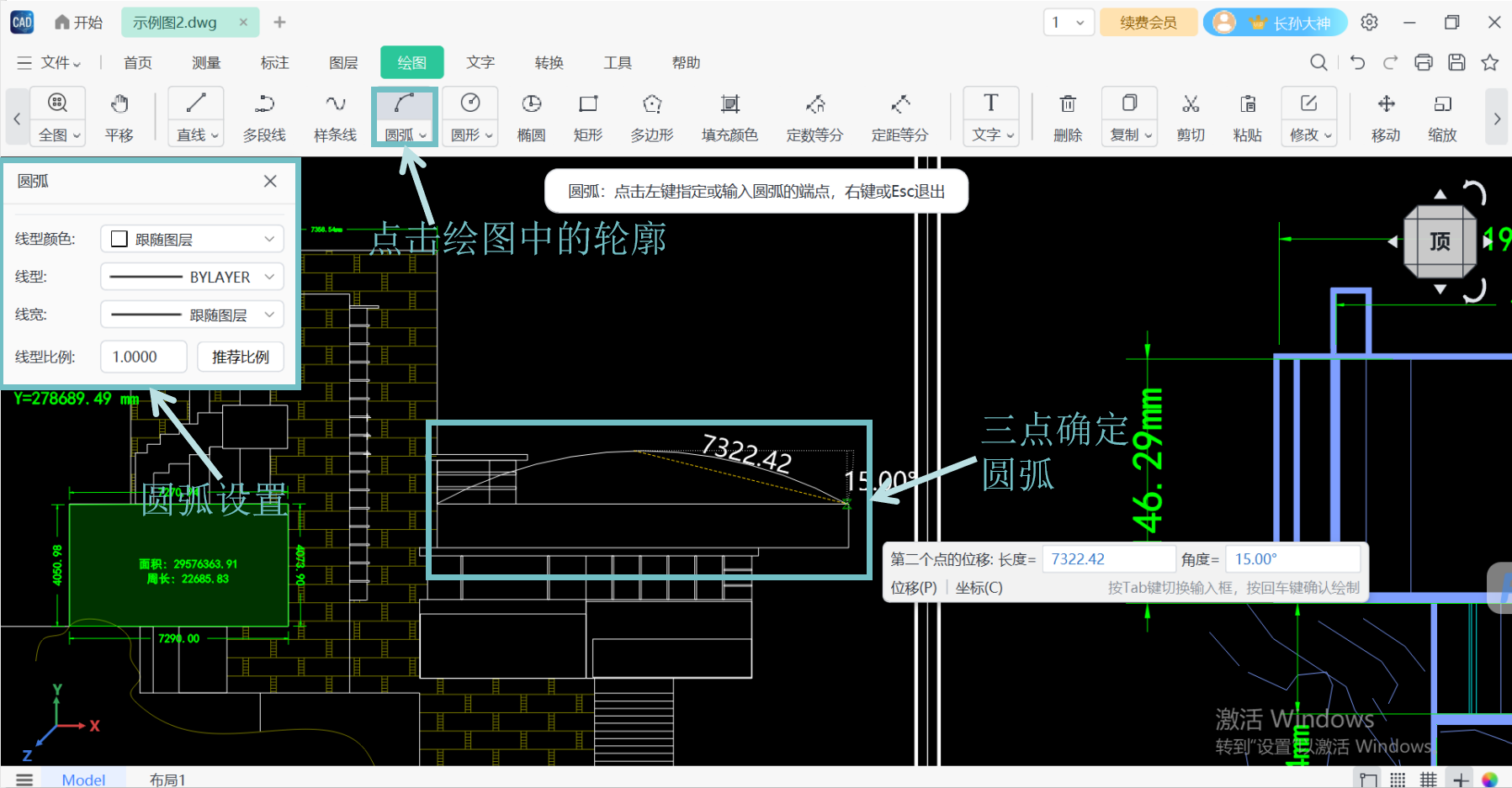
绘制弧线。
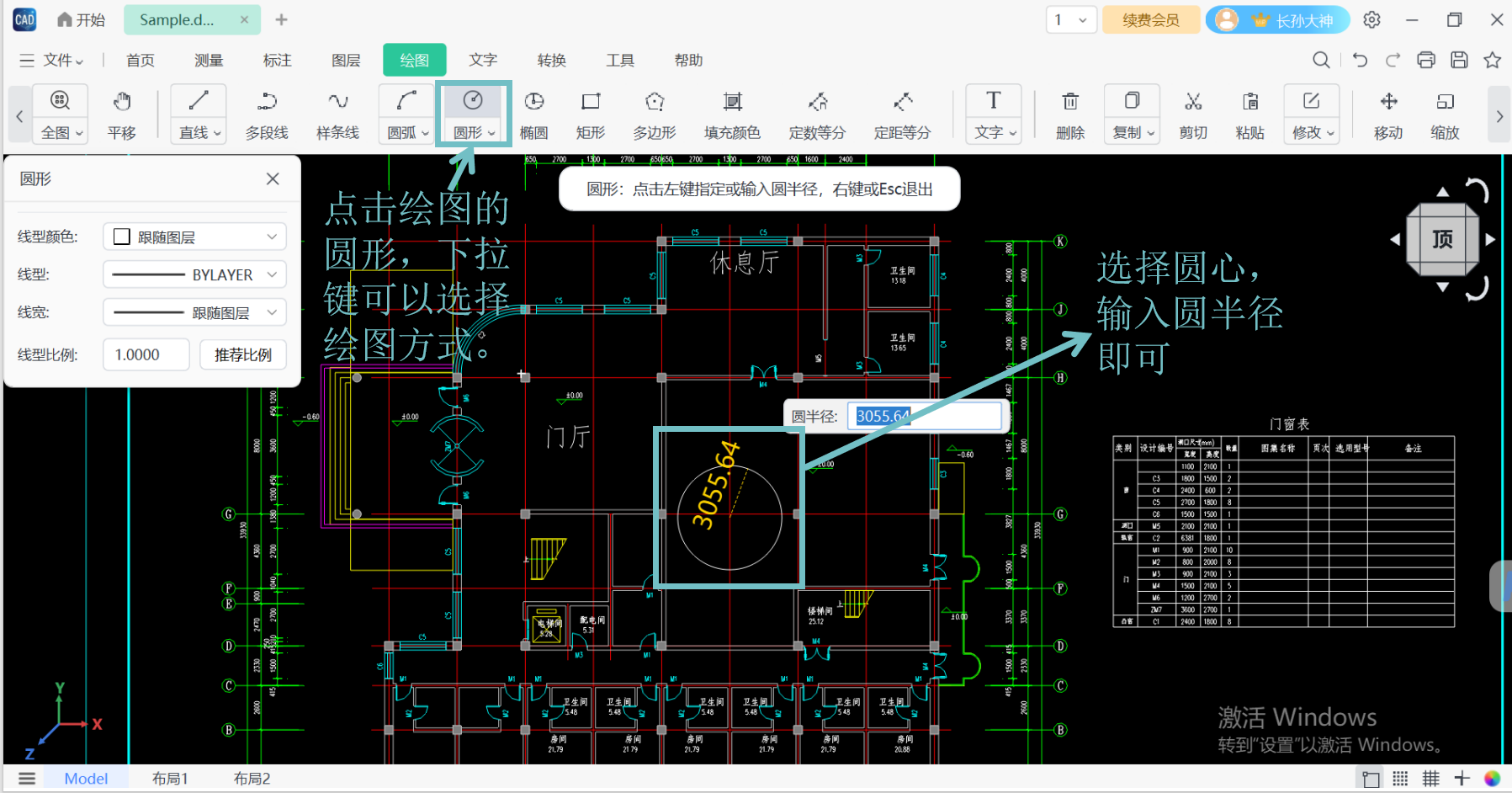
绘制圆形。
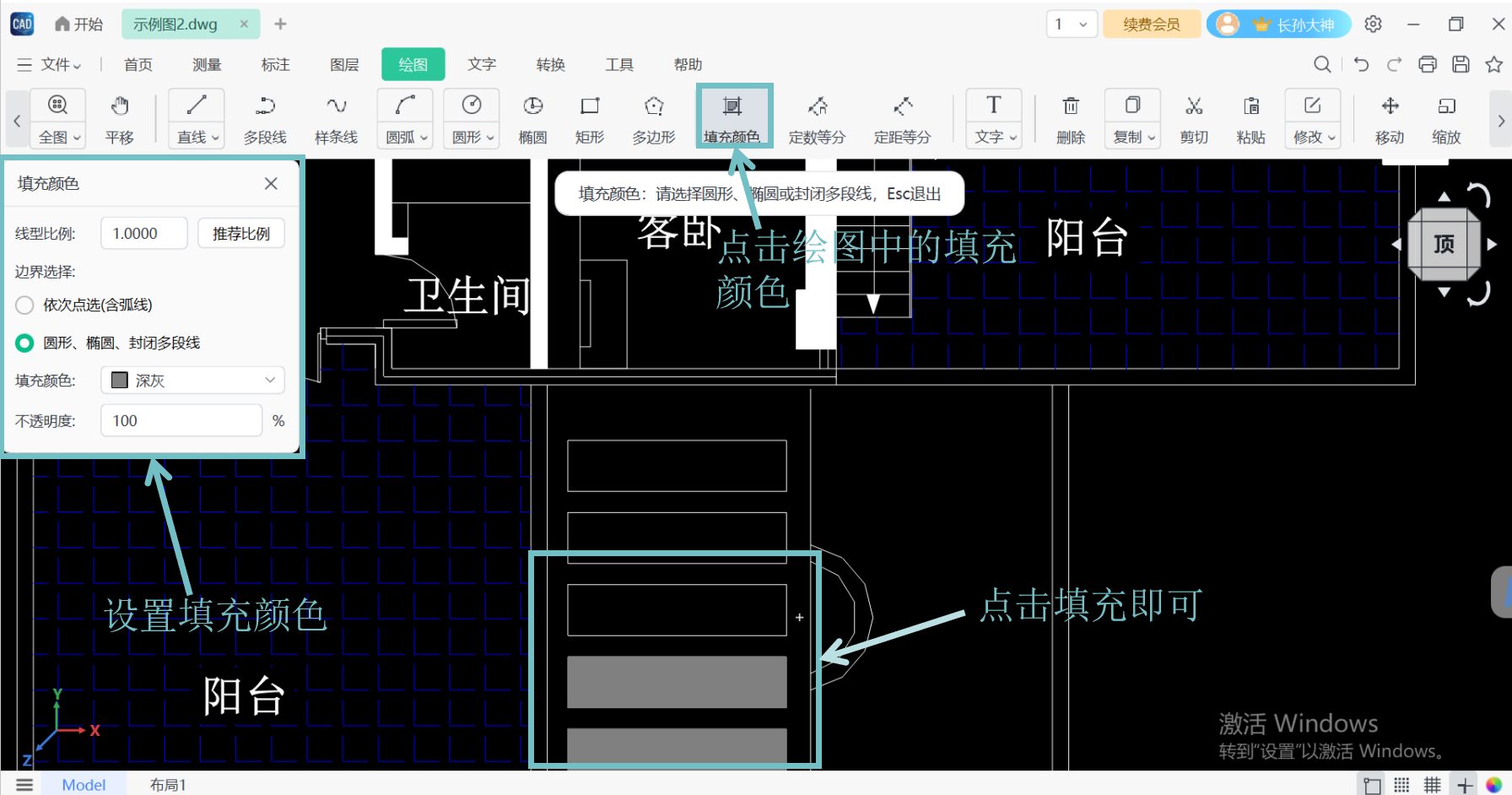
填充封闭图形。
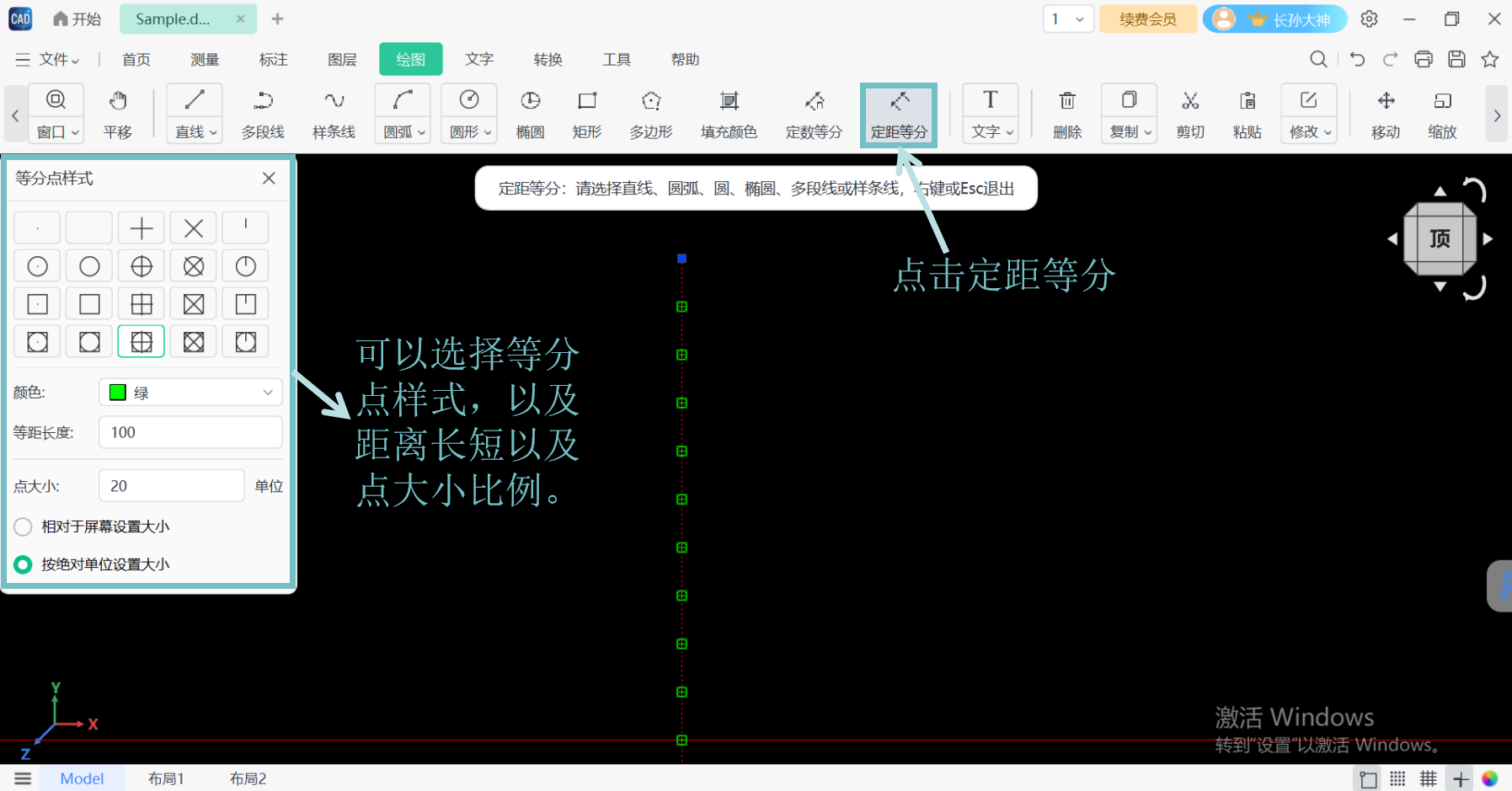
用来均分距离、定位点位,方便画线、布置构件。
提示可以选择等分点样式,以及距离长短和点大小比例。
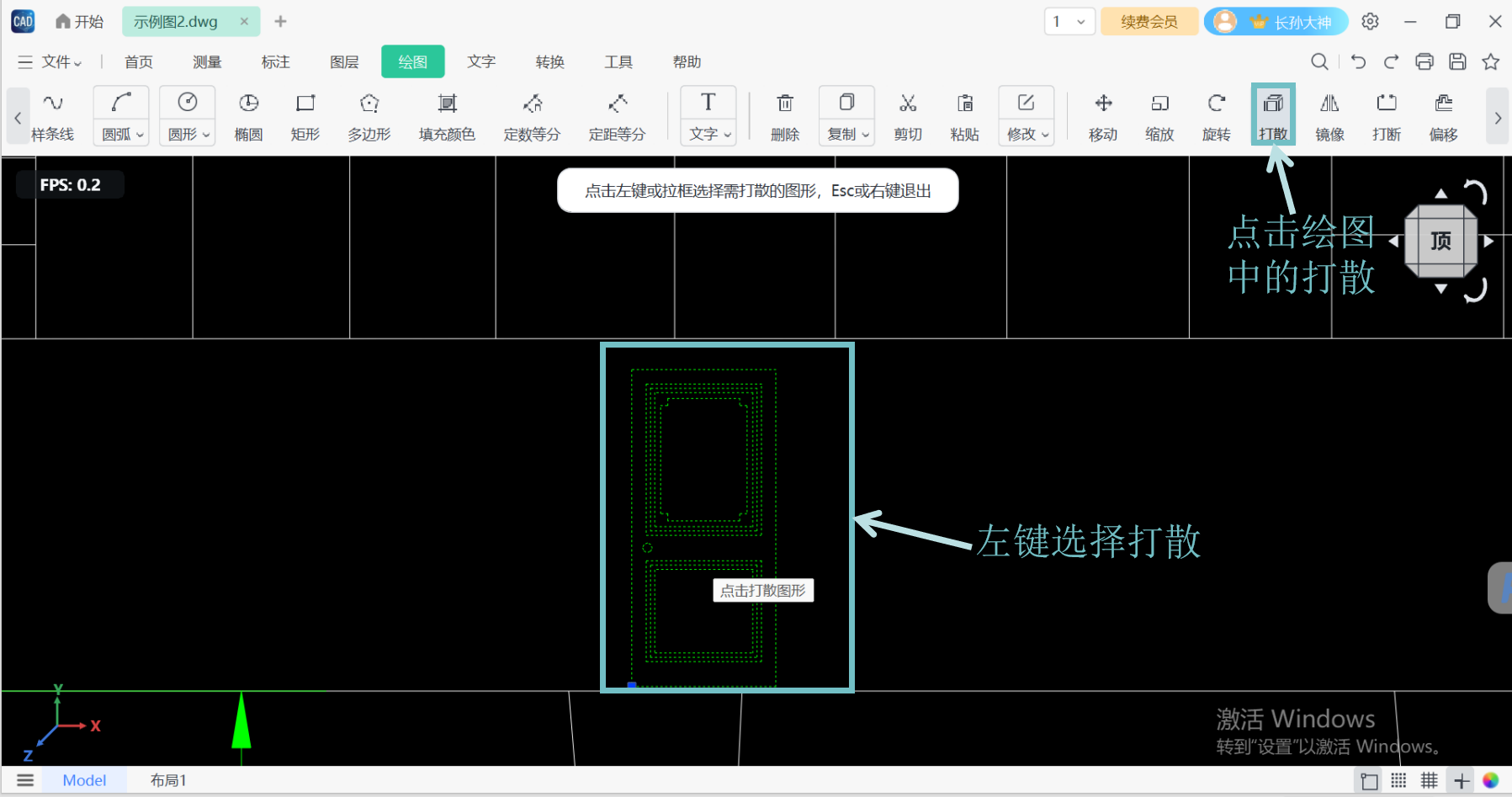
打散图元,让图元炸开,变成独立的线条组成。
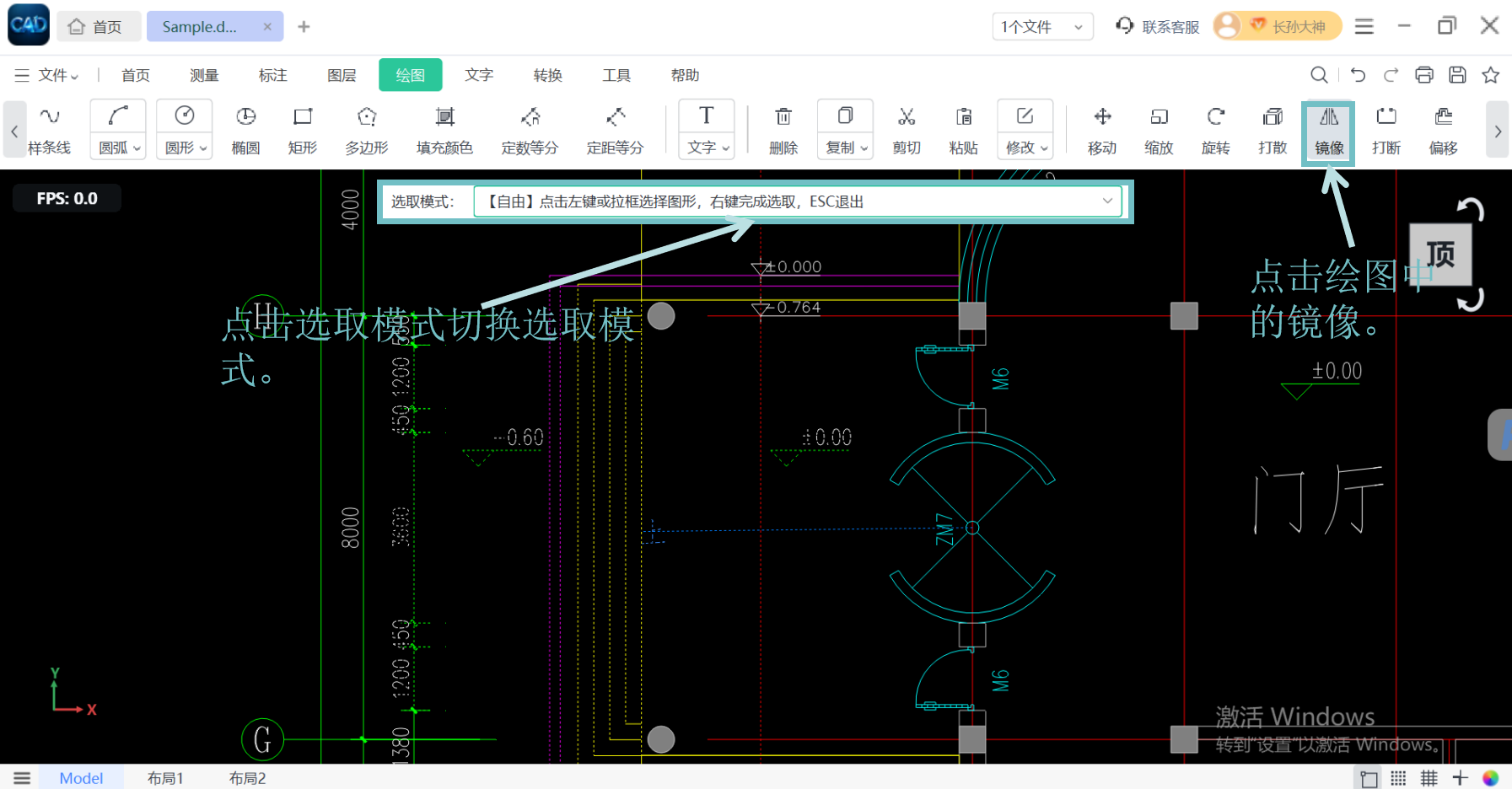
沿一条对称轴,生成图形对称副本,专门画对称图形。
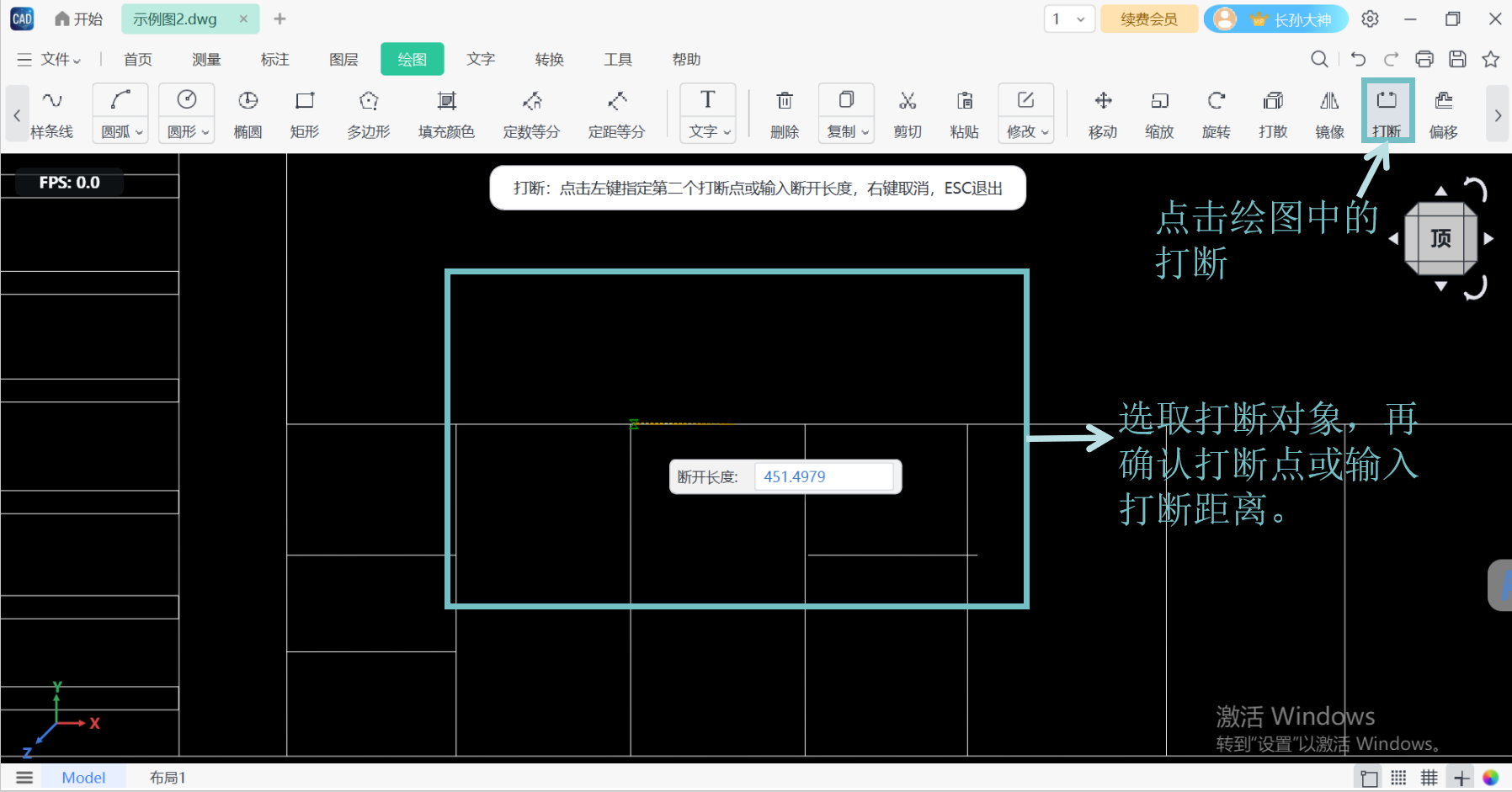
把一条连续的线 / 圆弧,在两点之间删掉一段,开出缺口。
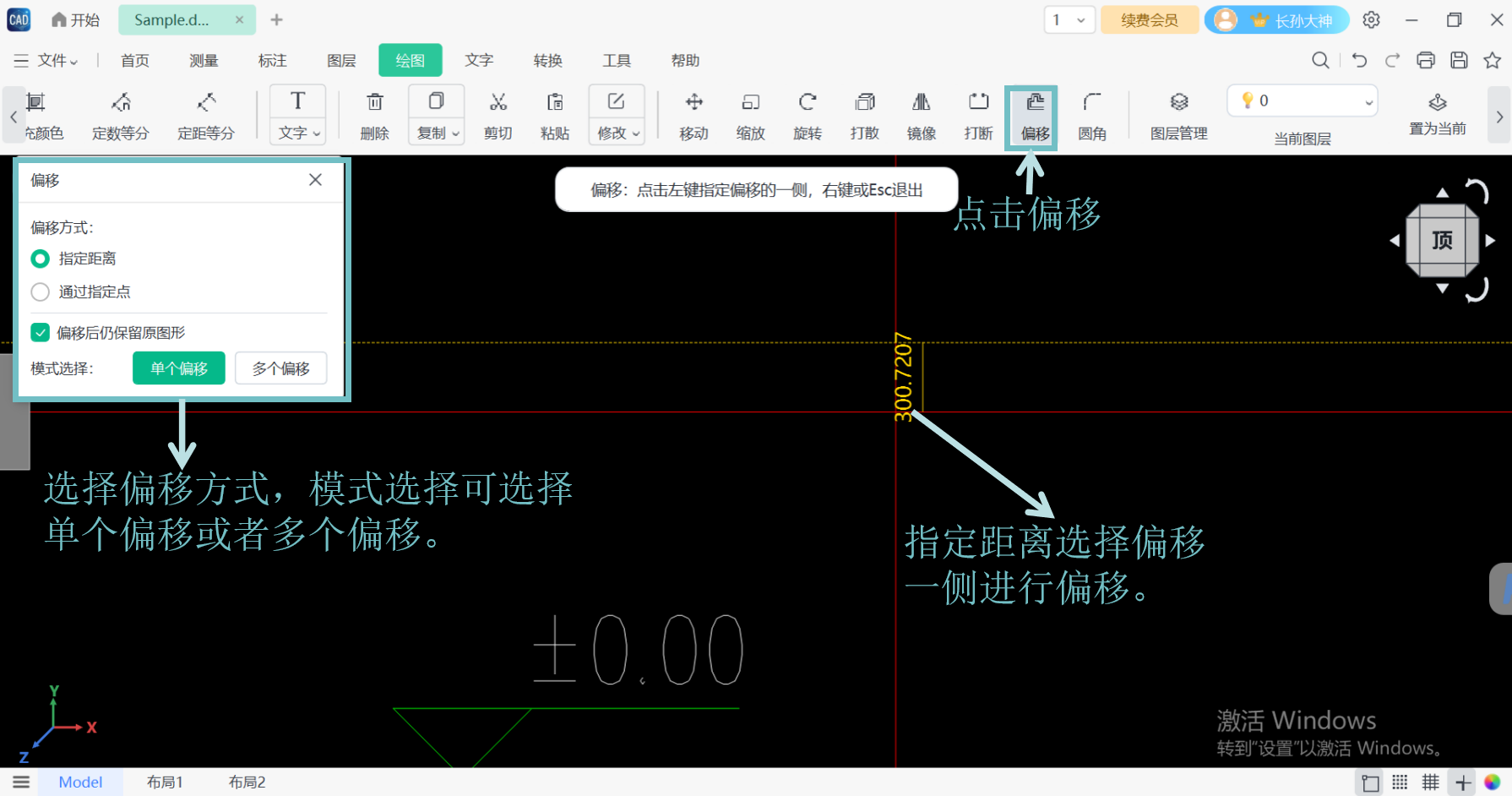
可按指定距离复制并平行生成新图形,快速绘制等距线条。
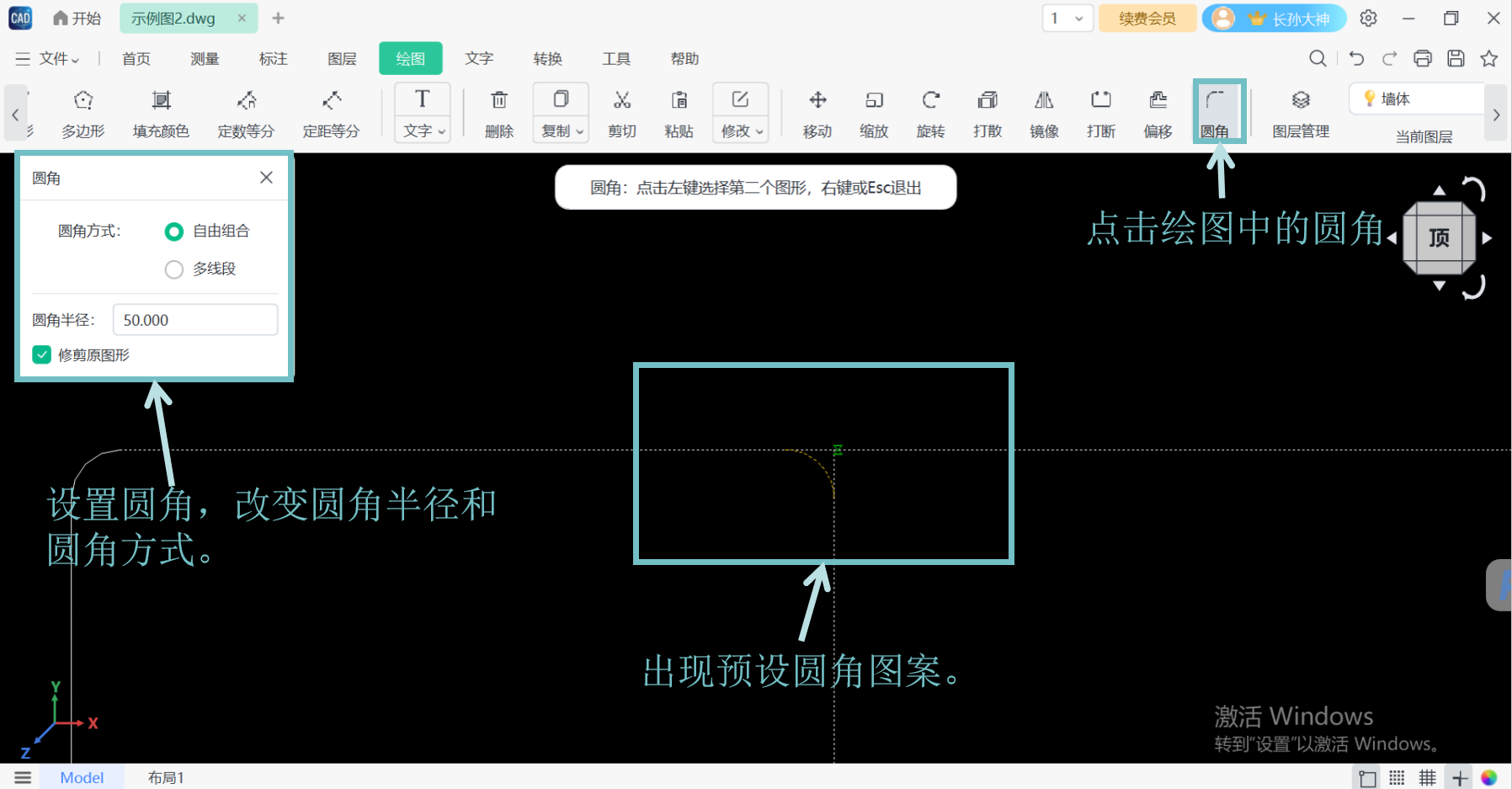
用来绘制圆角。
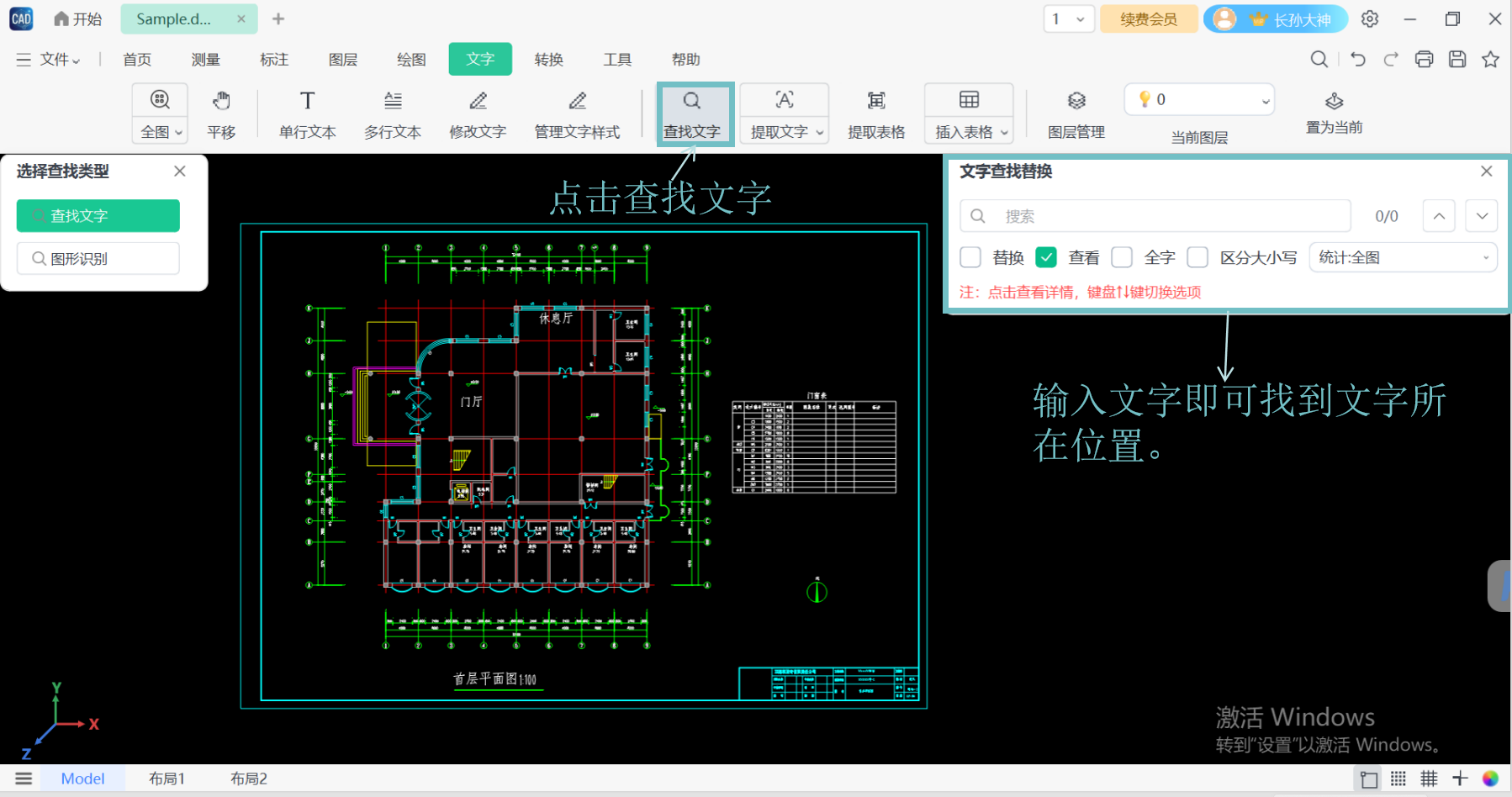
查找图纸上的文字,锁定所在位置。
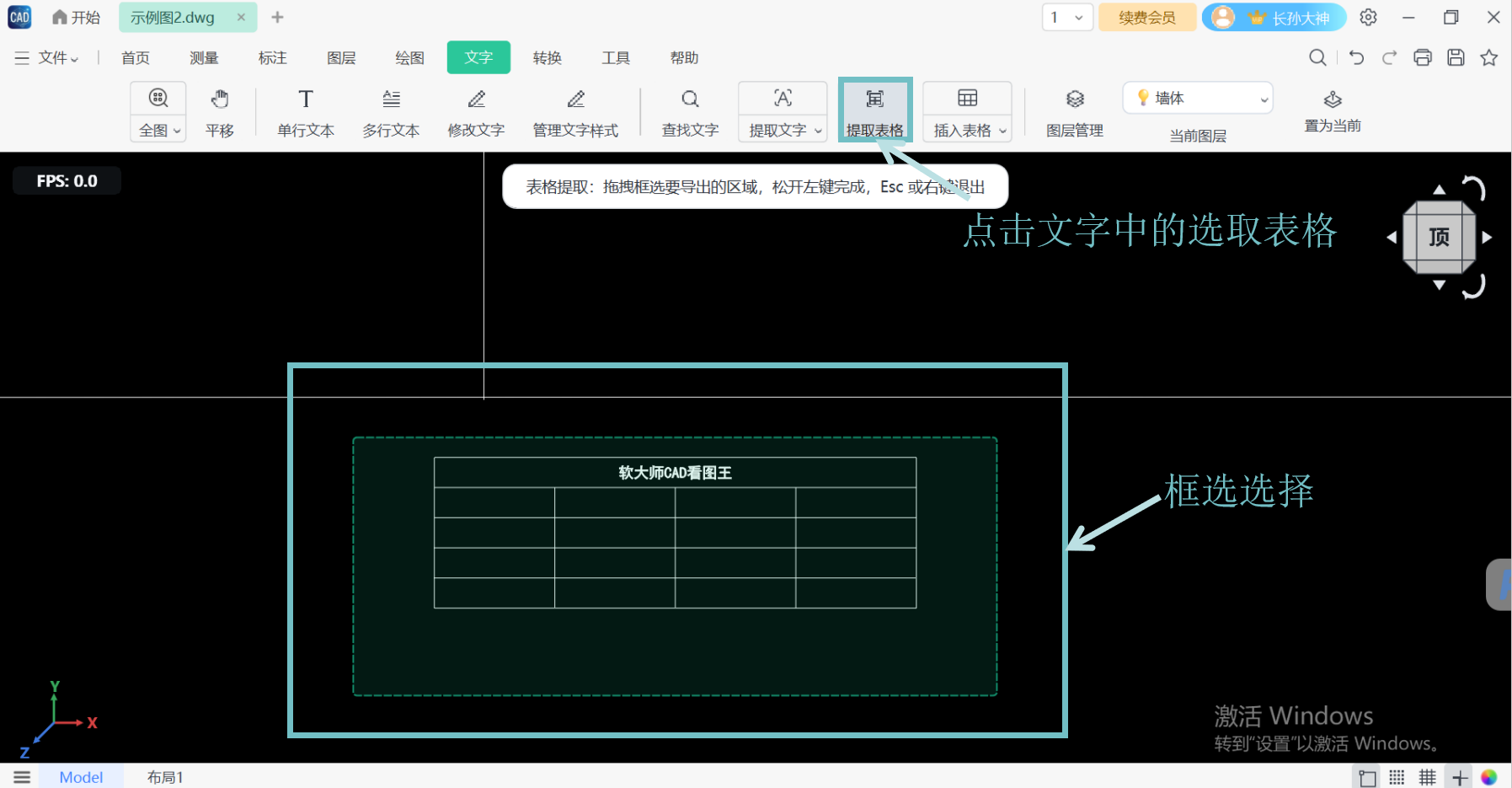
提取图纸中的表格,将表格转换为其他格式。
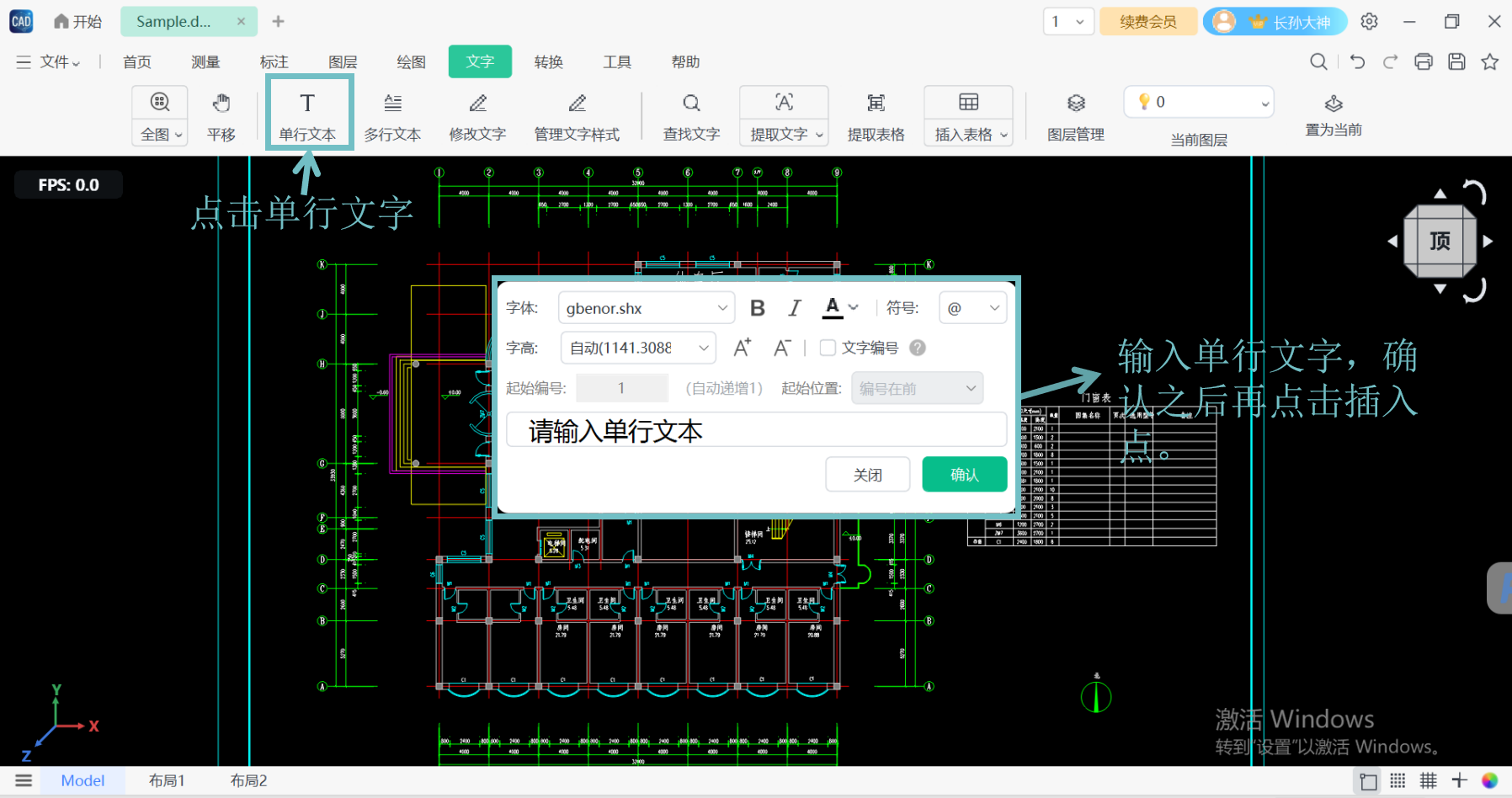
在图纸上添加文字标注。
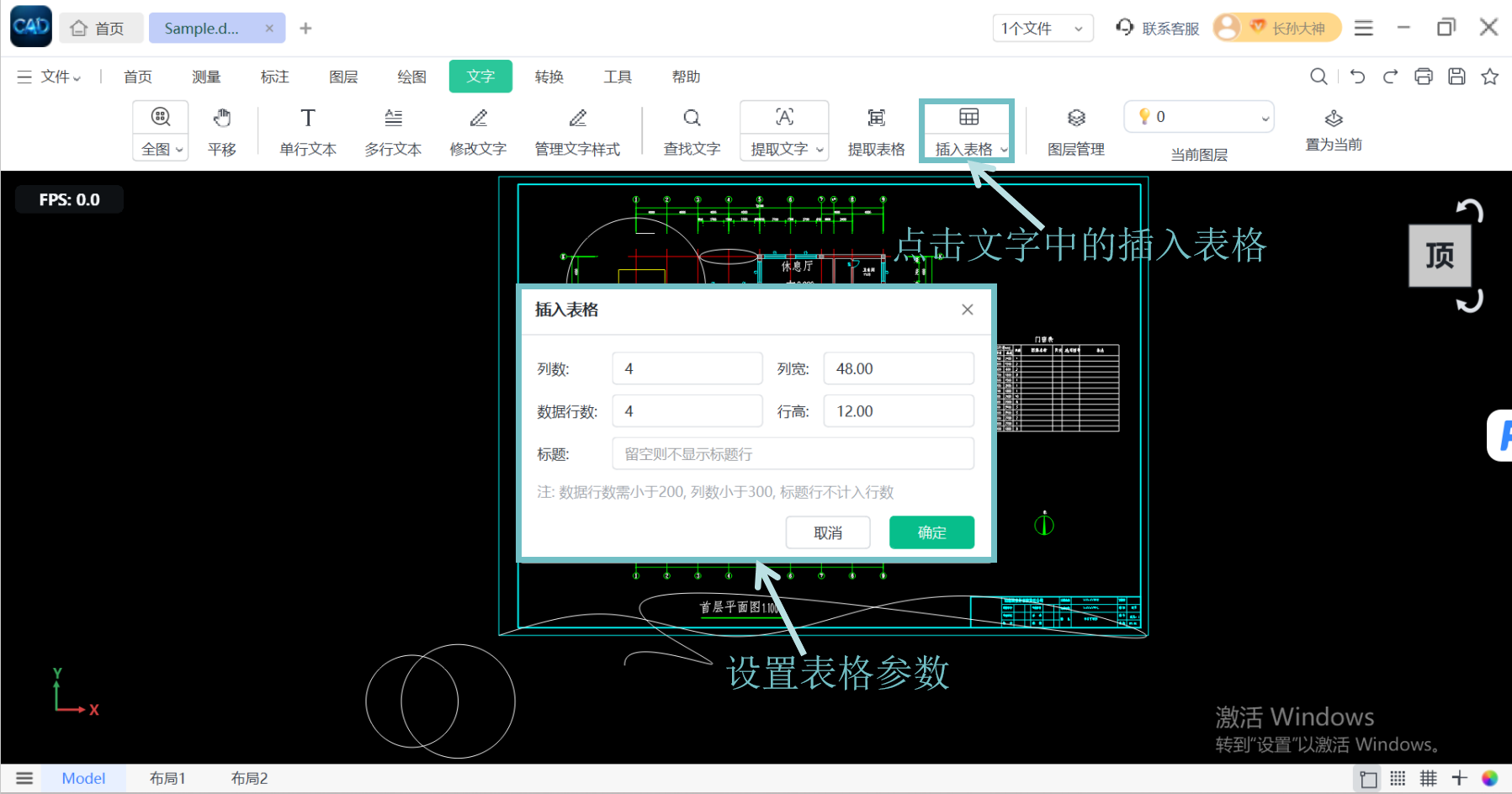
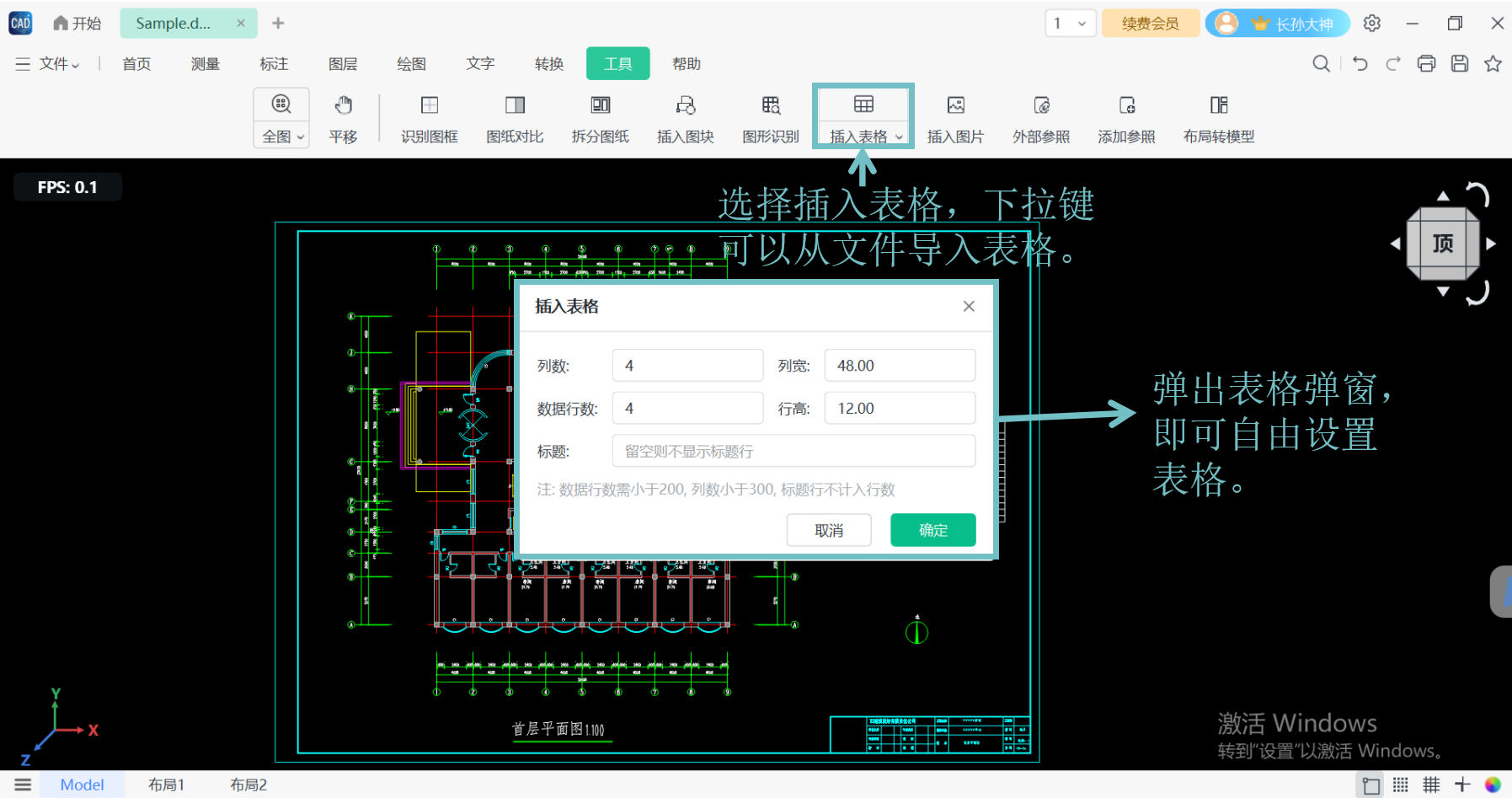
在图纸中插入表格。
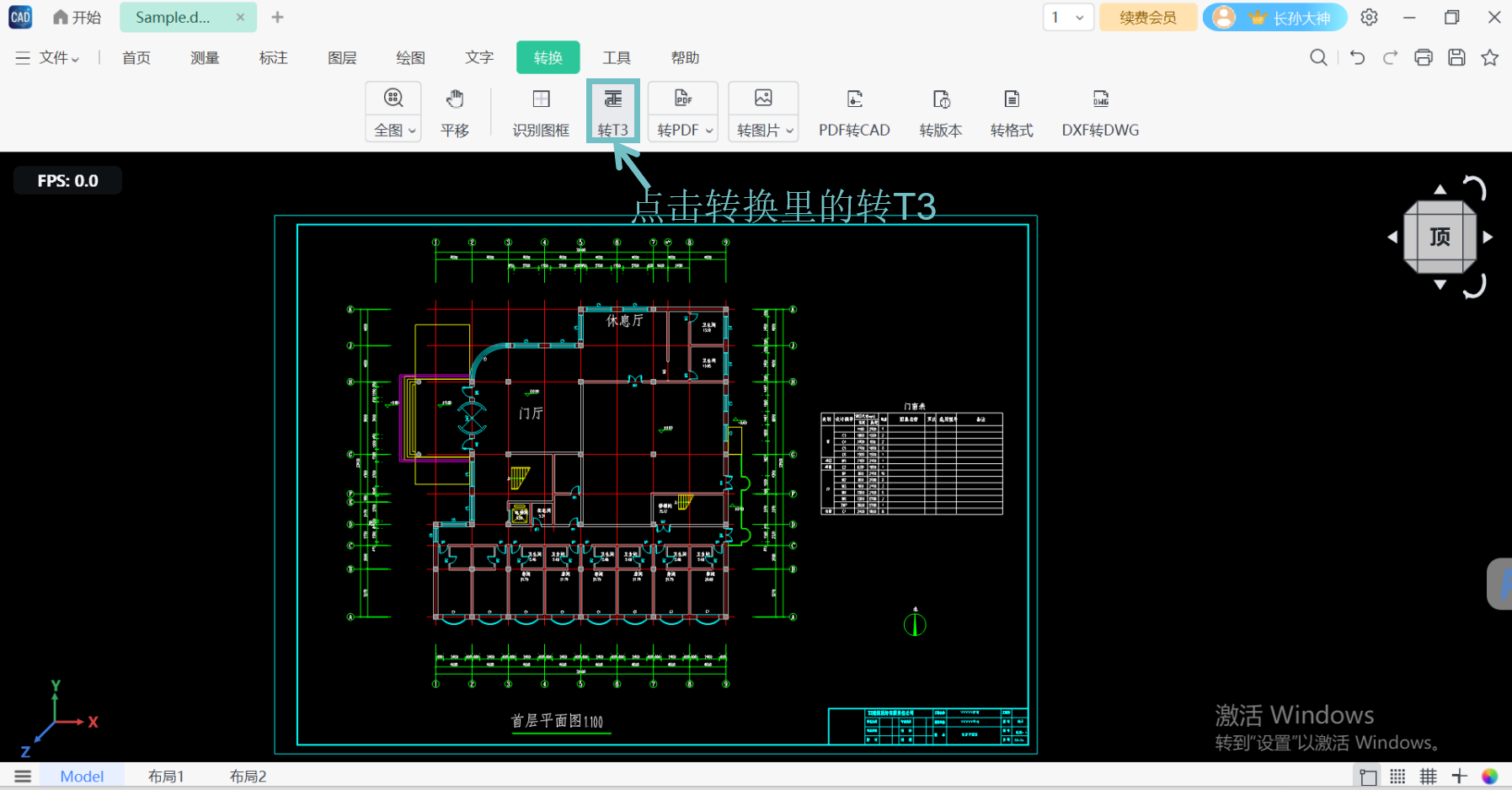
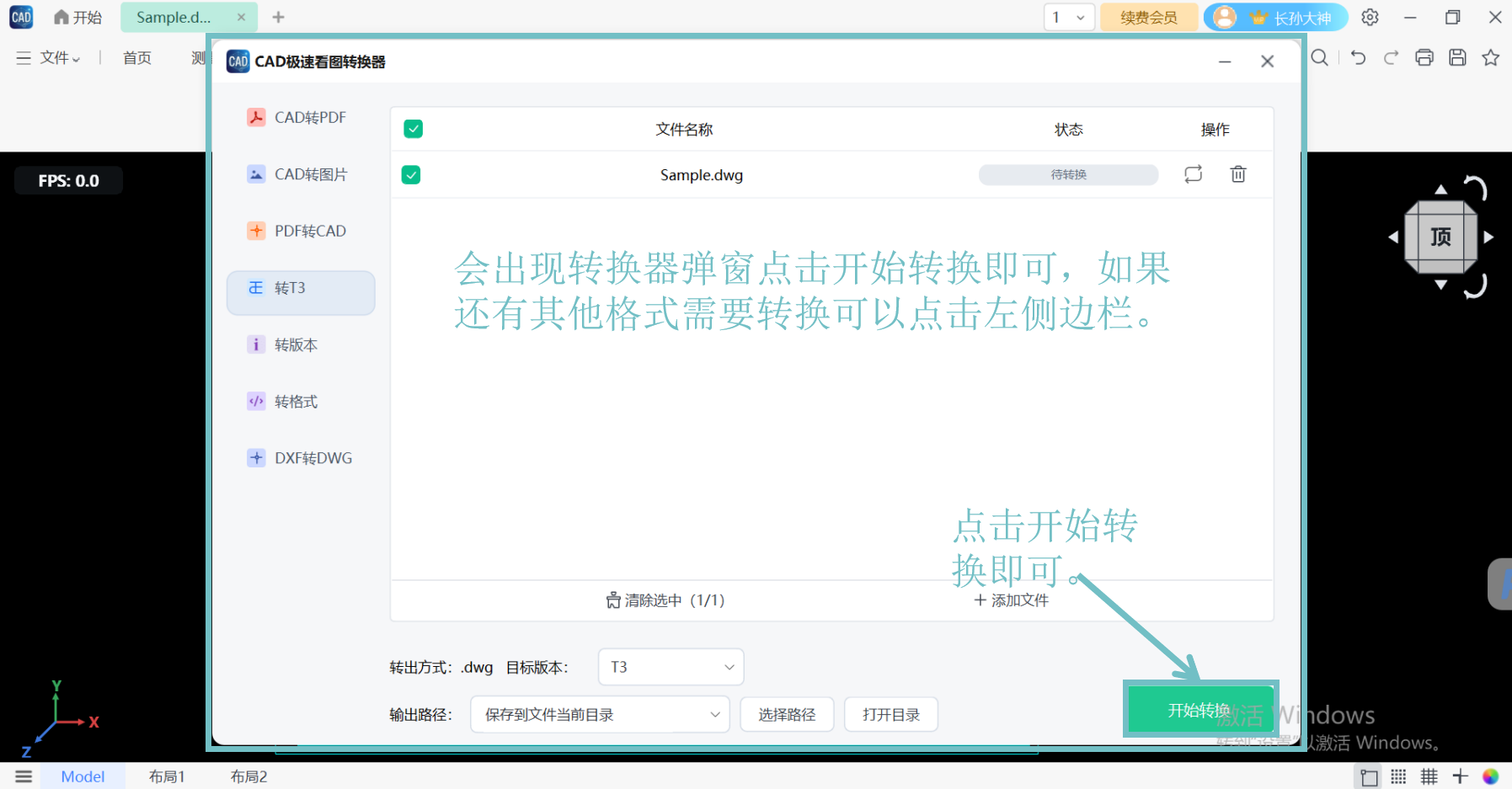
转T3可将天正专业构件降级为普通CAD图元,解决高版本/无天正时图形看不见、识别不了的问题,方便图纸交换查看。
提示如果还有其他格式需要转换,可以点击左侧边栏。
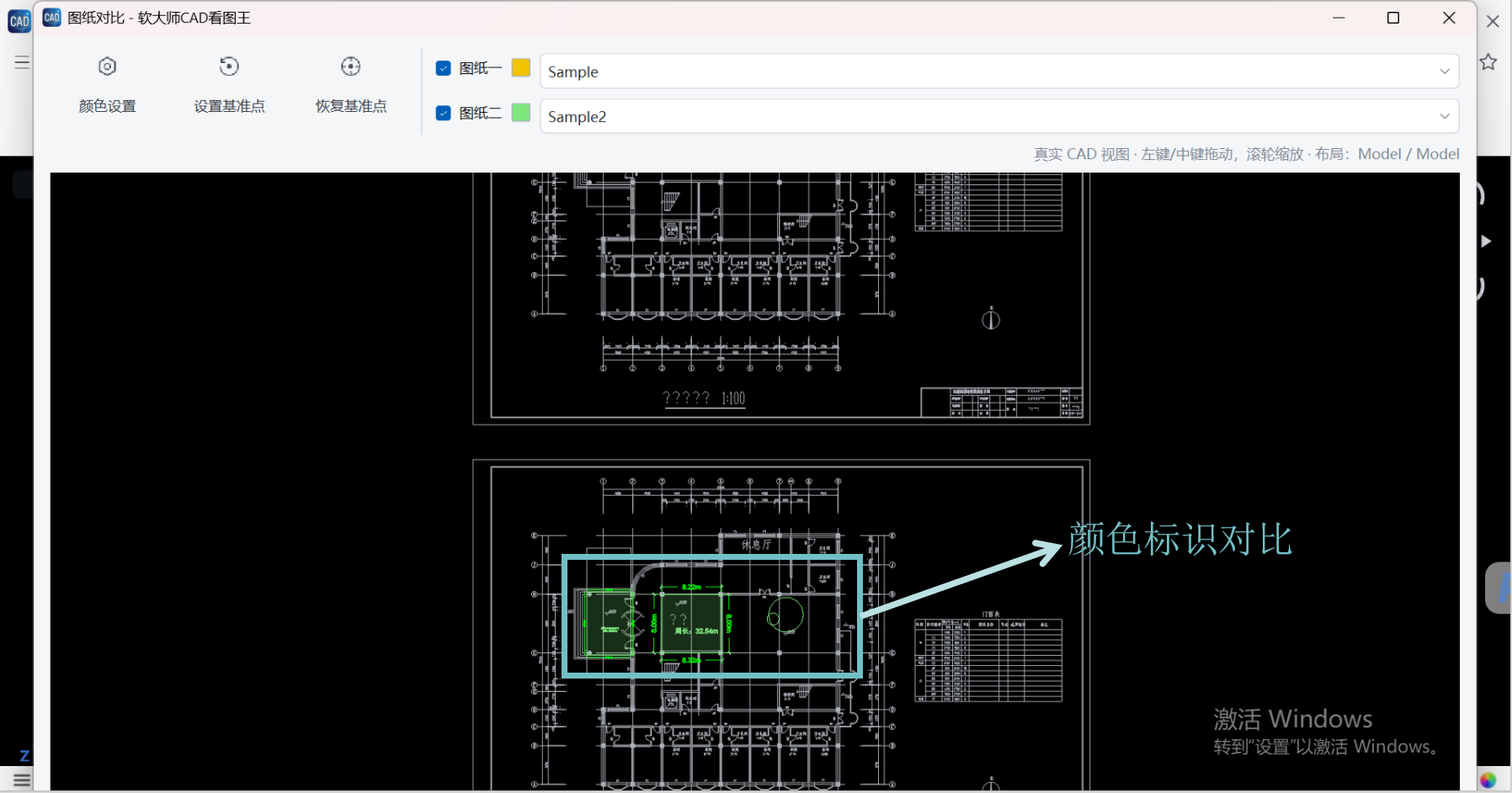
对比图纸,很快可以找出图纸的差异。
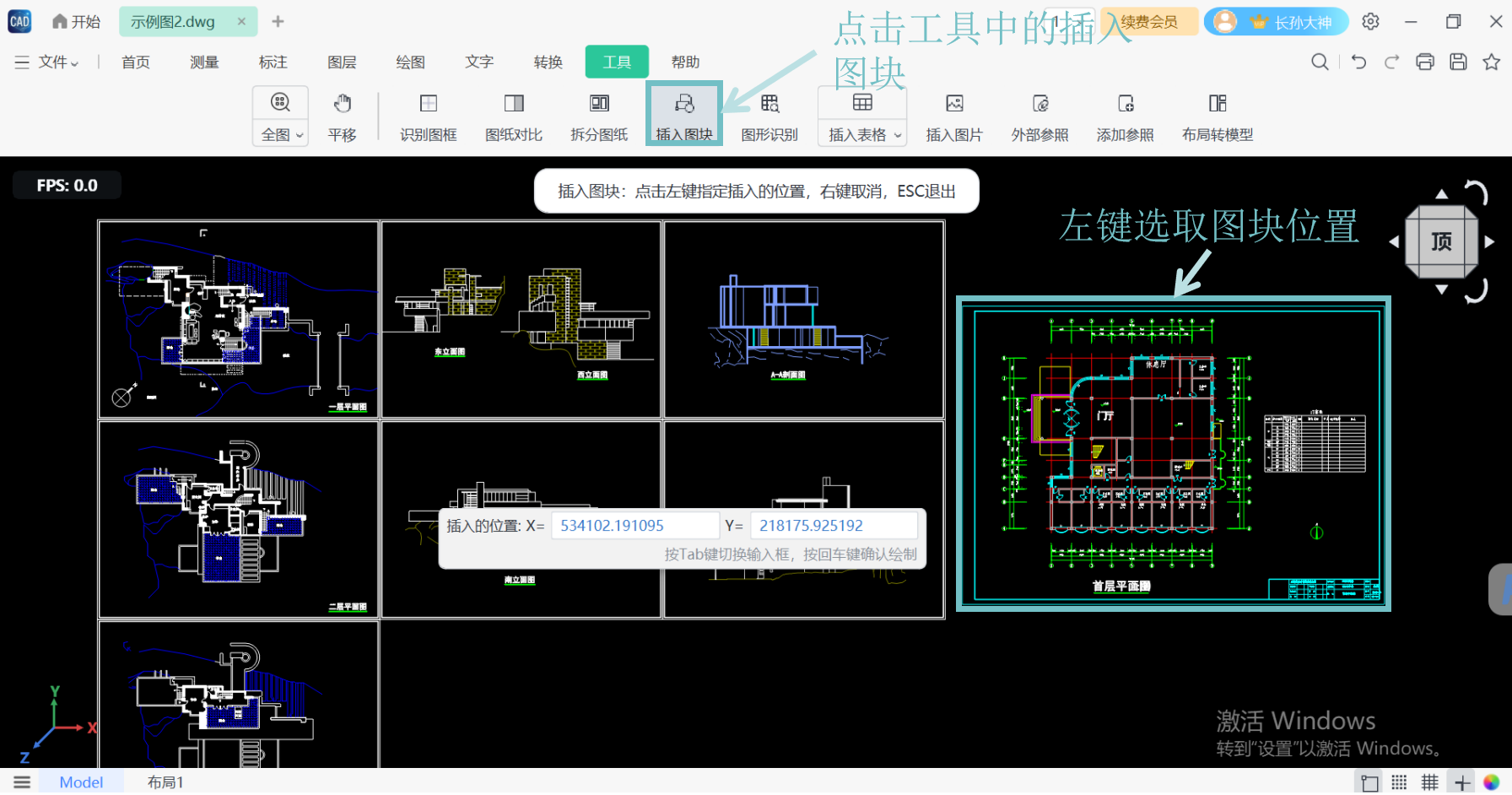
插入绘制表格。
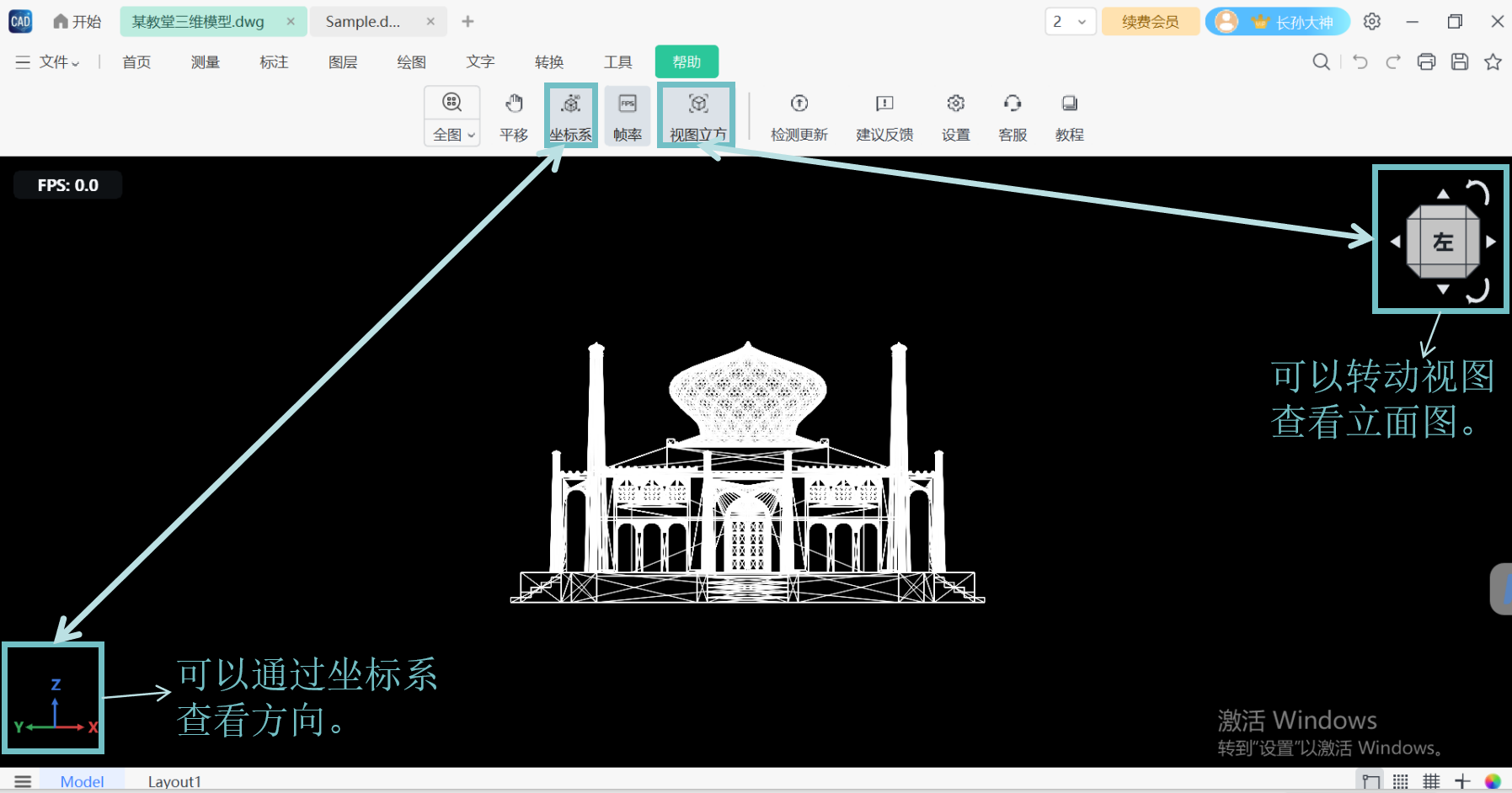
坐标系用于确定图形点的位置、提供绘图参照;视图立方切换三维观察方向。
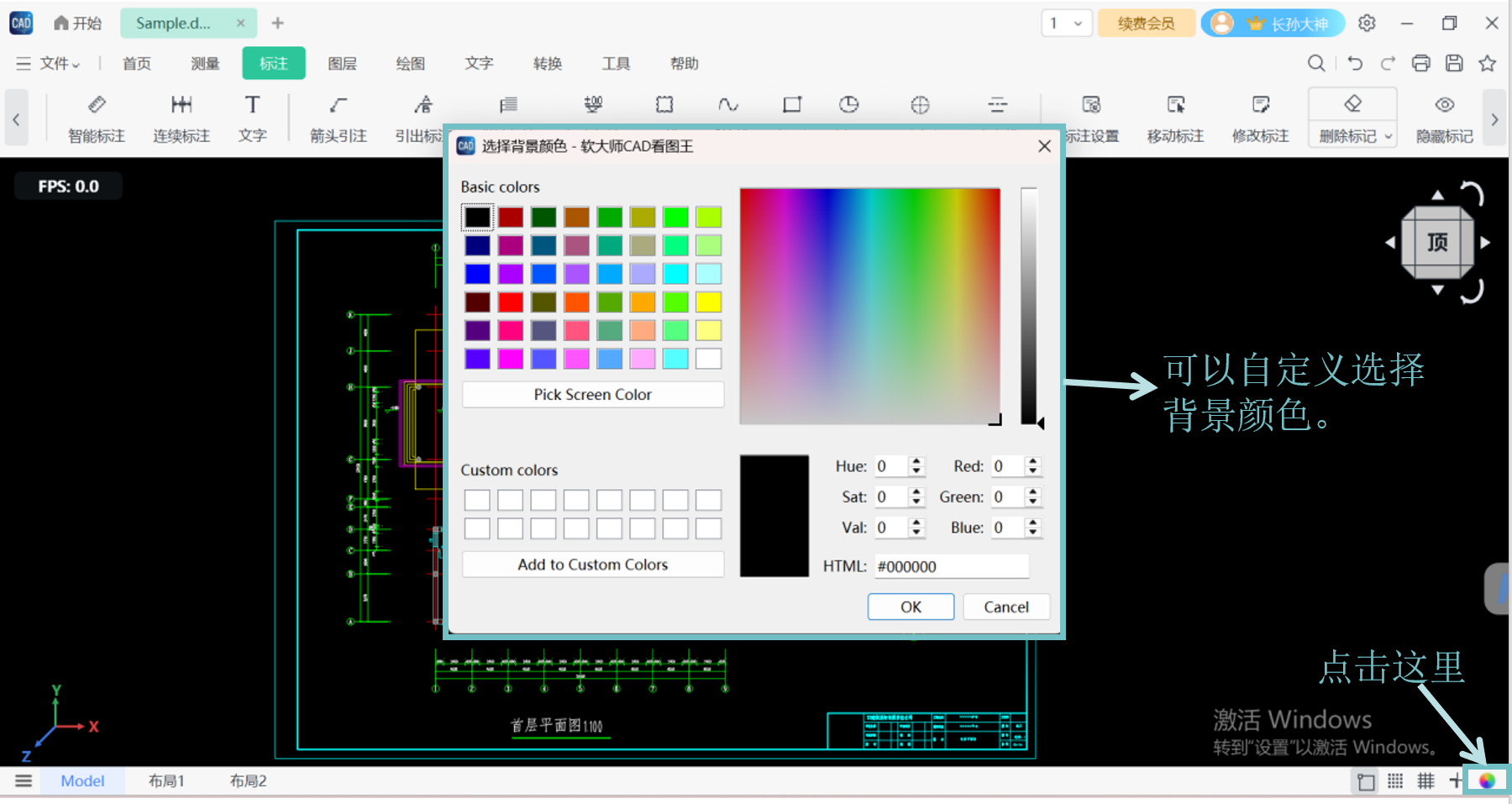
更换背景颜色,让图纸更美观。
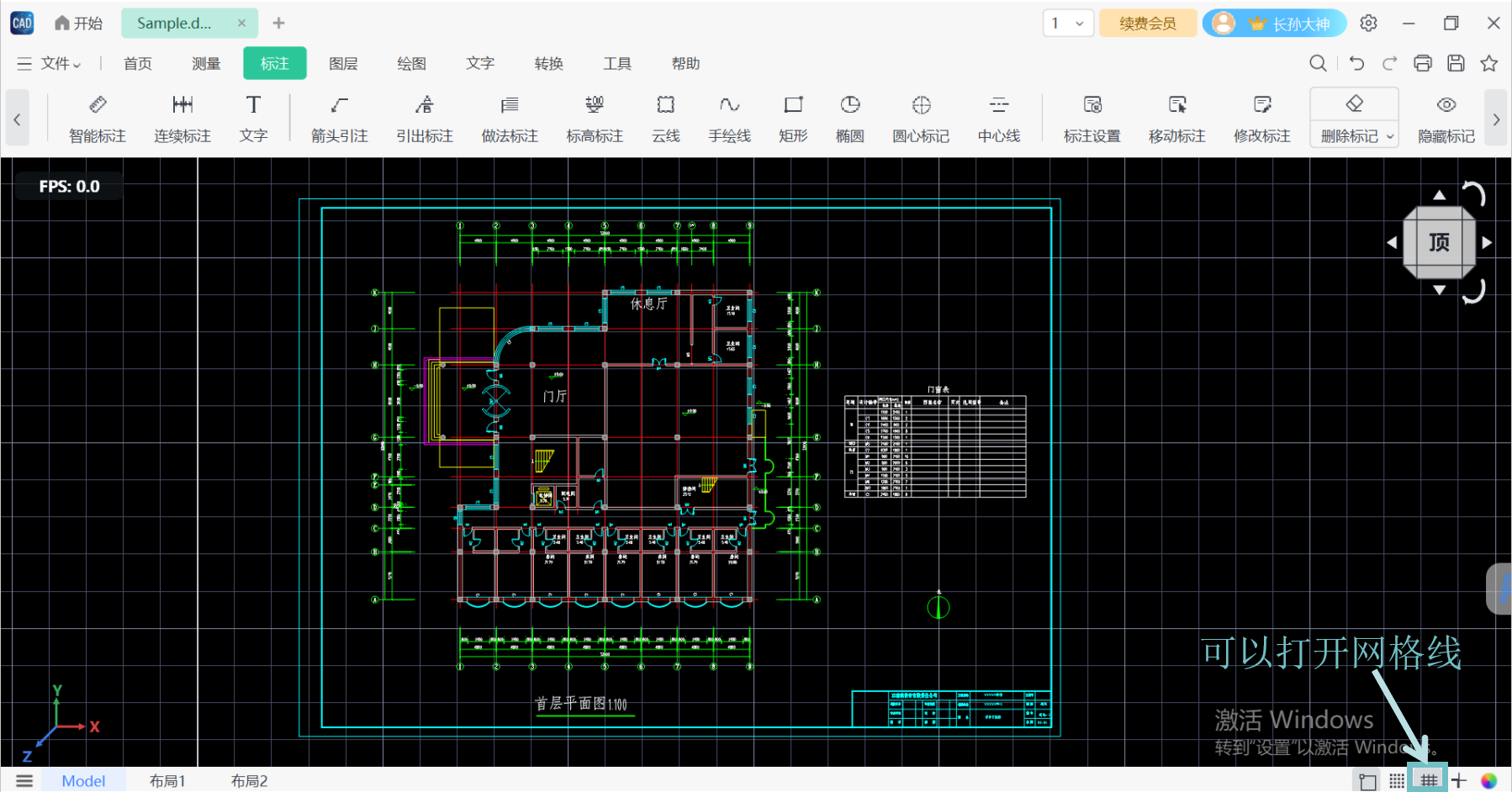
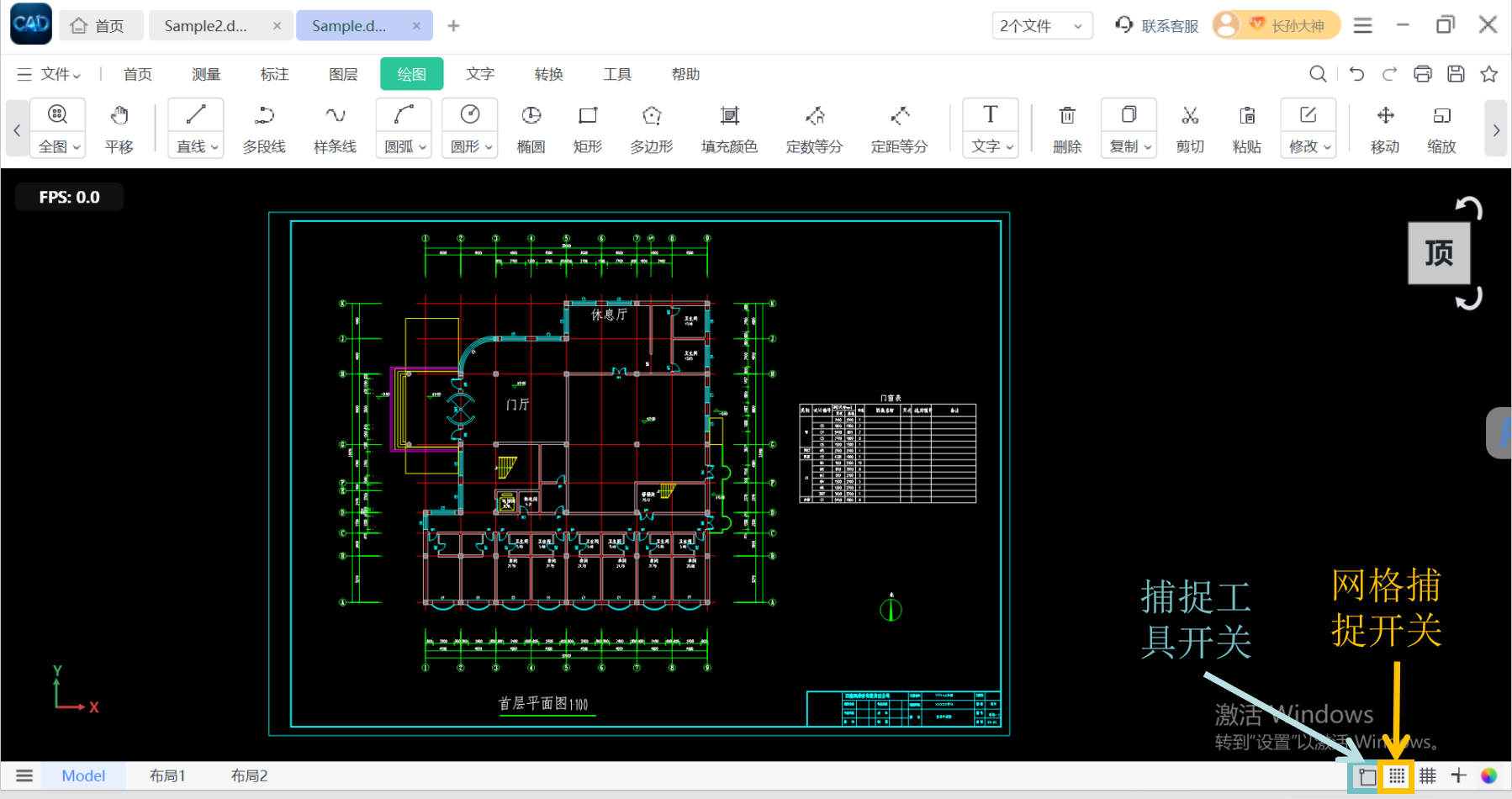
打开辅助网格线进行辅助绘图。